这是一个适合所有人的Codex使用教程,持续更新,不写一行代码,跟着操作,就能出成果,连载教程更新到 GPT 使用手册
给大家分享一个我收藏很久的AI可视化工作台,超好用:https://cc.xiaoyi.me
这里将分享手册中的Codex板块,包含如何安装,初次使用,8大常用功能,10个零代码真实案例。内容很干也很长,尽量一次读完然后收藏备用,绝对用得上!
Codex是GPT中最火,价值最大的一个功能模块,
它不像网页端只能聊聊天,它是真的可以直接操控电脑,帮我们搞定任务的合作伙伴!
很多人问怎么升级,怎么领取GPT使用手册,那就把网站也放到这吧,需要的自取:https://shop.xiaoyi.me
Codex的特点
1、不同GPT账号可以在同一个Codex聊天进行
2、不怕GPT封号,即使封号,codex中的聊天记录依旧存在,换账号可继续
3、自动操控浏览器,操控电脑
4、手机远程操控电脑端的codex,用手机写代码,控制电脑
5、增删改电脑文件
6、写代码,超爽!!!
如何安装Codex
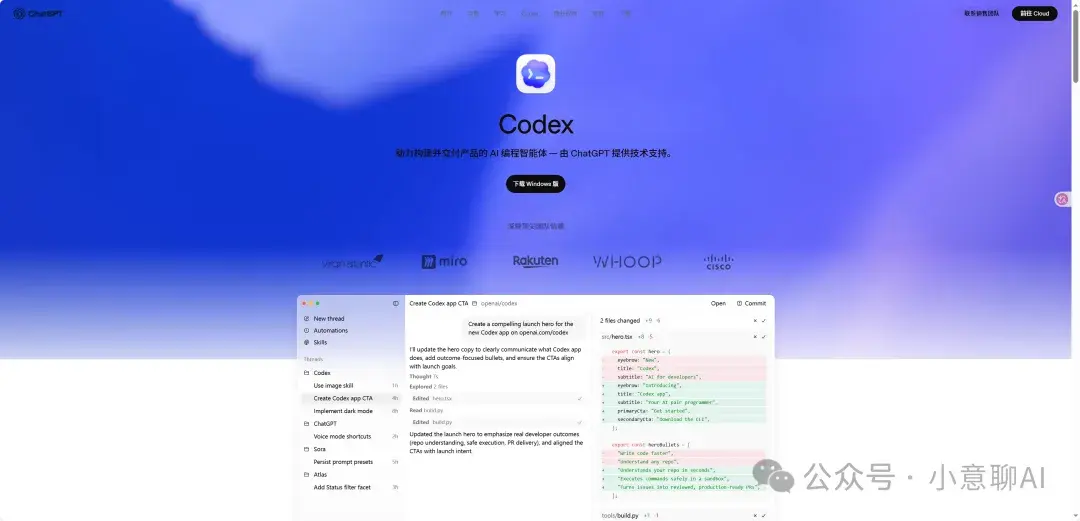
下载链接:https://chatgpt.com/zh-Hans-CN/codex/
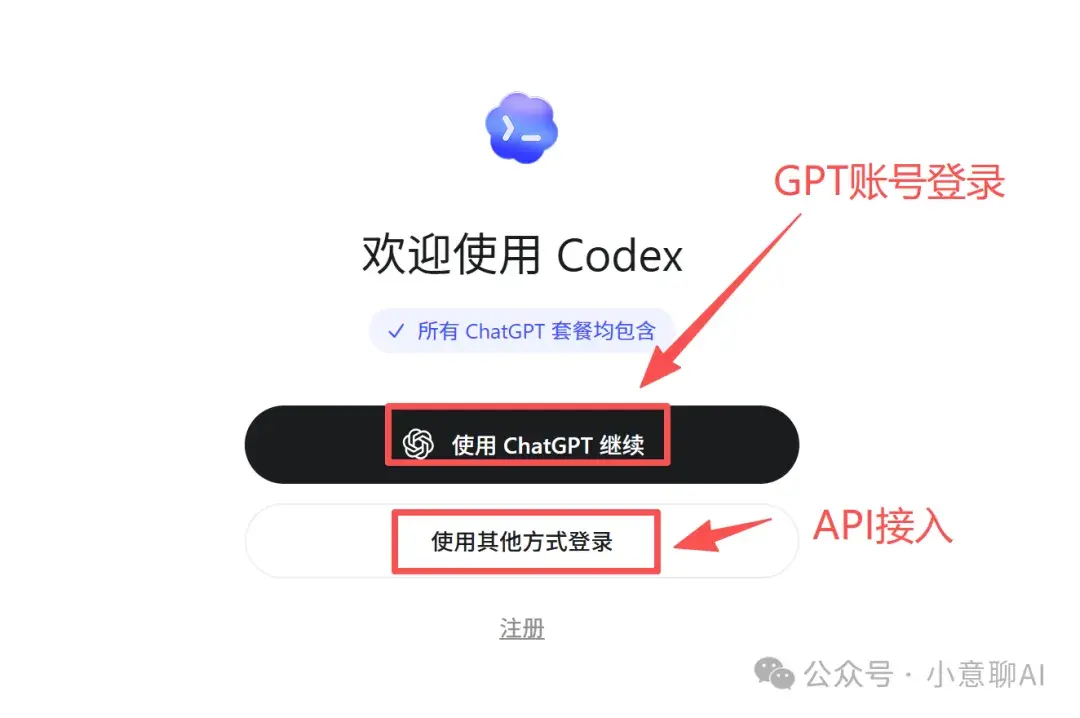
打开codex软件,点击使用chatgpt继续,即可通过我们的GPT会员账号直接登录
如果是免费账号,会弹出手机号验证(需国外手机号)
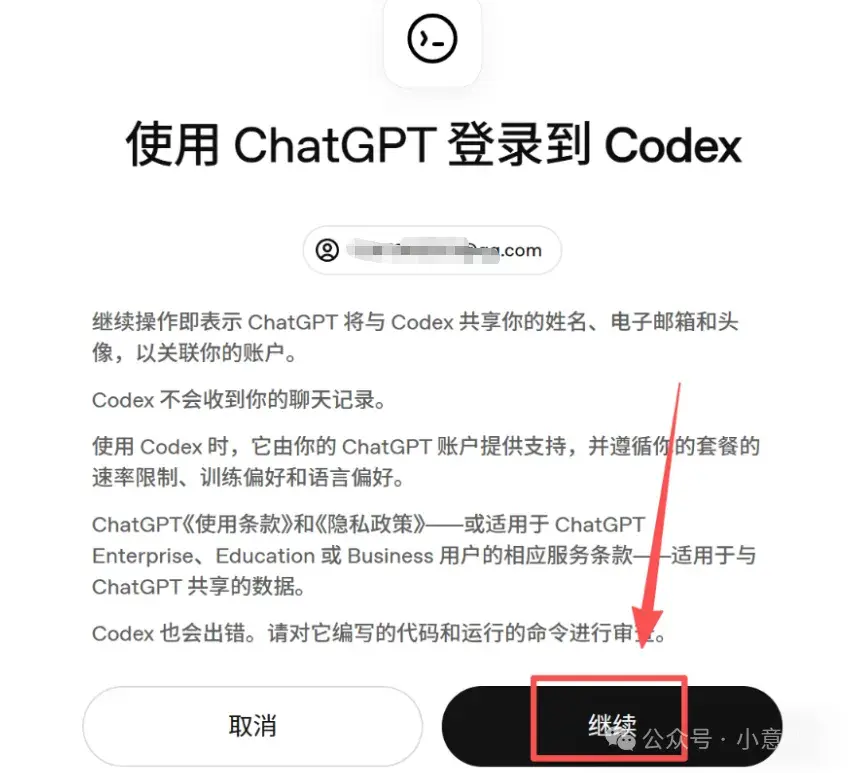
如果是会员账号,会弹出以下页面,直接点击“继续”
就可以使用codex了
会员升级链接:https://shop.xiaoyi.me
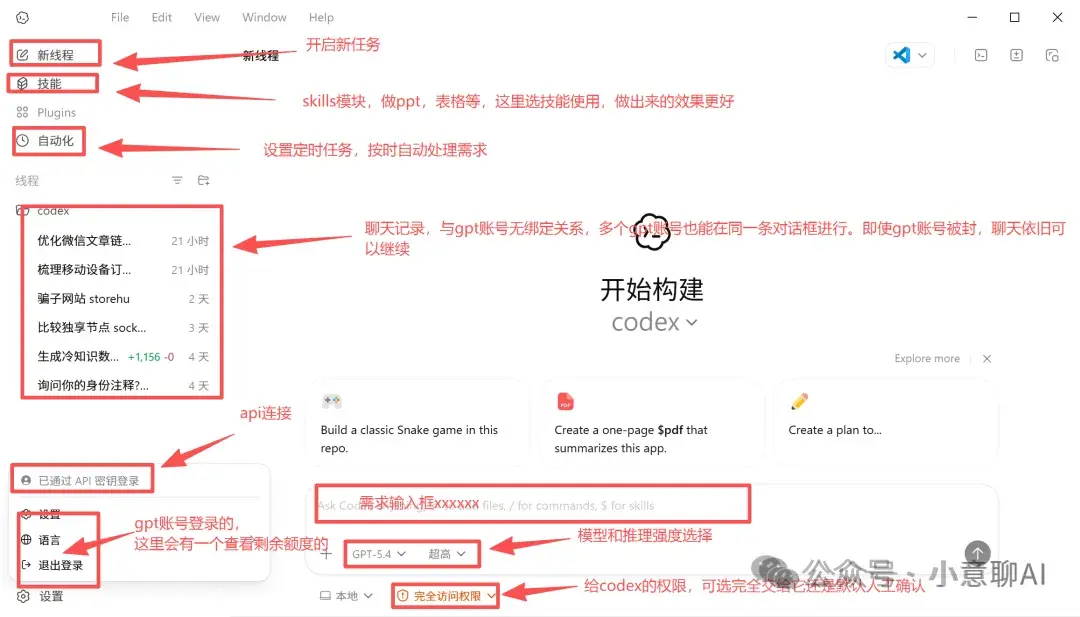
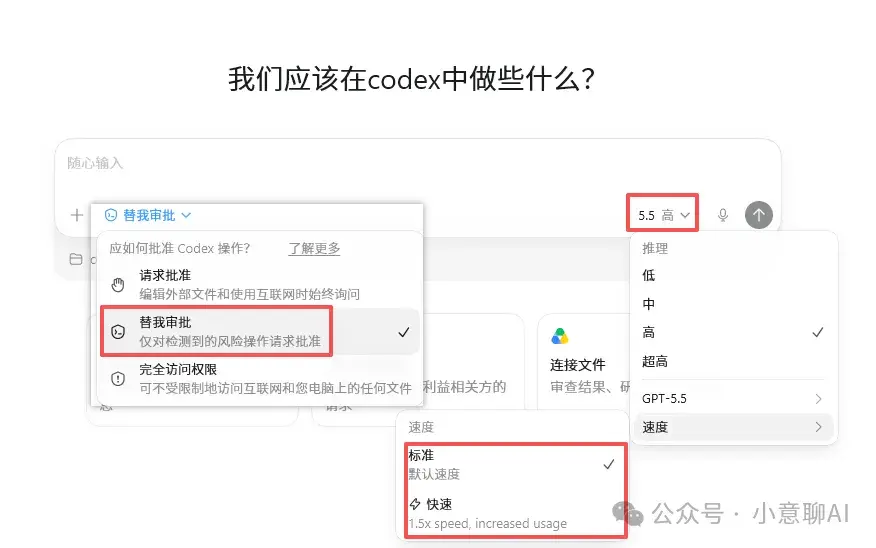
有两个比较重要的选项要注意:
- 选模型和推理强度,越高的模型越智能,但token消耗也越快,一般情况,模型:5.5,推理:高,速度:标准,就够了
- 访问权限:选替我审批,它会把他认为有风险的确认环节给到我们,无关紧要的它会自动通过,非常省时高效还准确!!
扫码获取实时更新手册和GPT会员,网址:https://shop.xiaoyi.me
开始使用
点击左侧的项目入口,选择一个本地文件夹。你可以把它理解为给 AI 划定了一个工作空间,AI 能在这个范围内读取和操作文件。
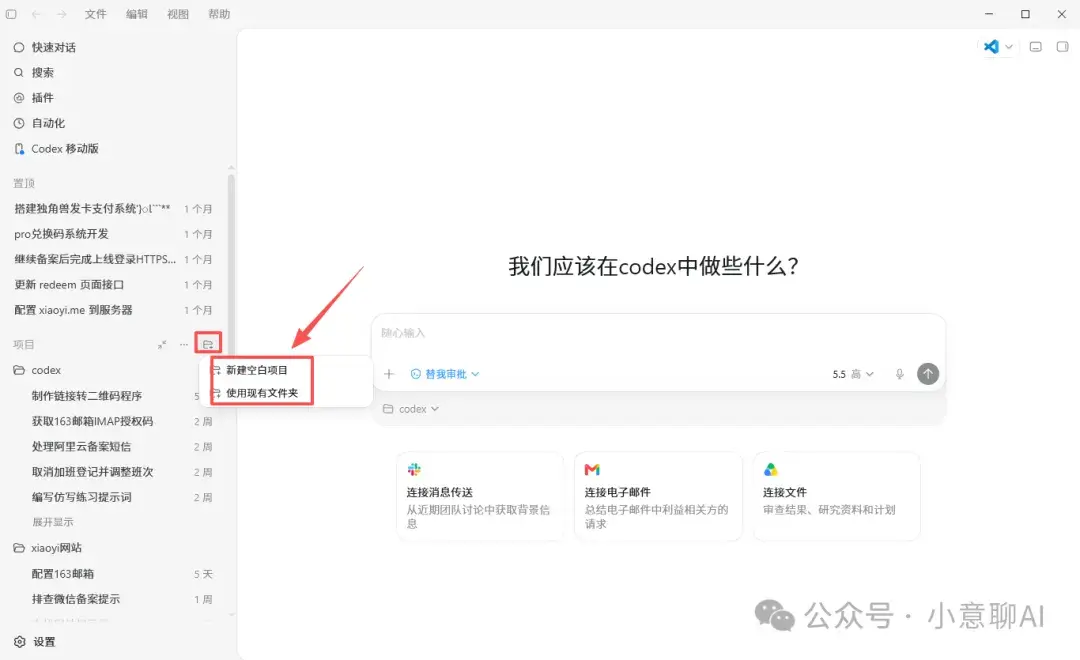
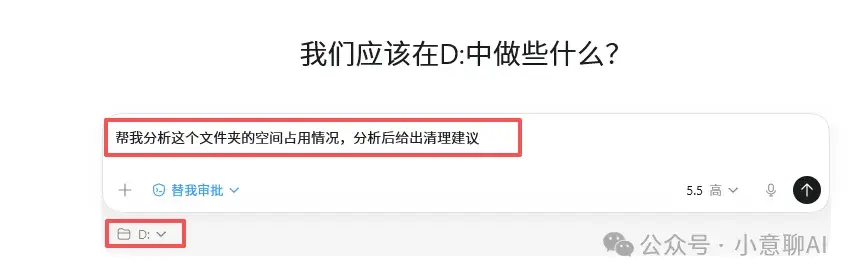
例如,我直接选中D盘,然后发送提示词:帮我分析这个文件夹的空间占用情况,分析后给出清理建议
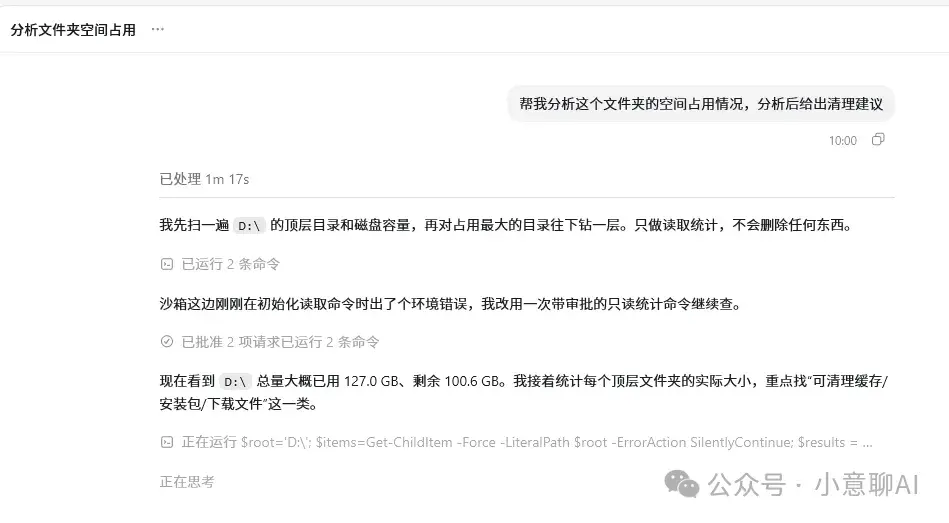
它就会开始工作
7分钟之后,方案就有了
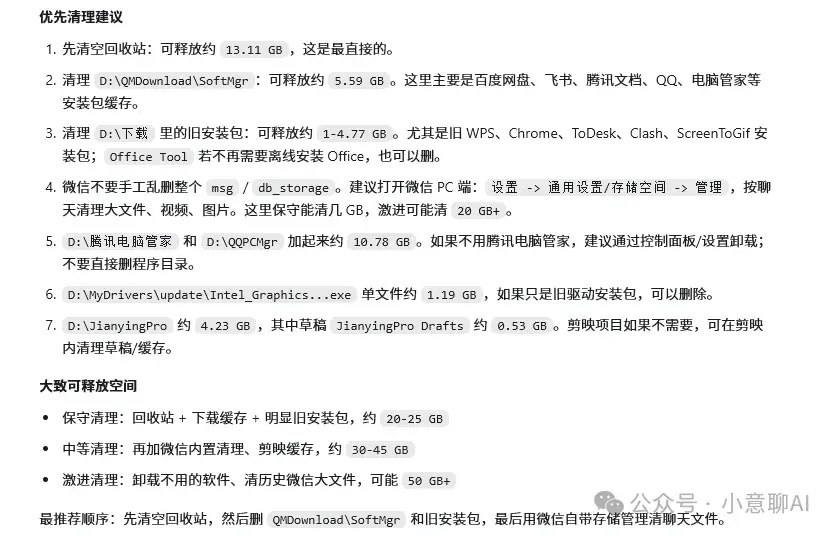
我没有Codex专业,看不懂哪些能不能删,所以直接让他帮我保守删除
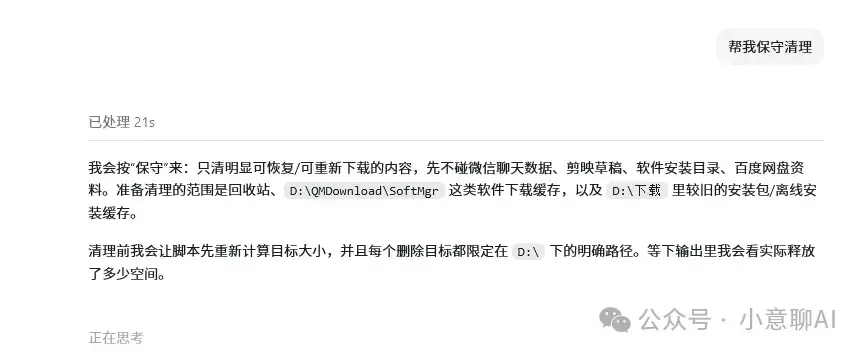
结果就是,D盘直接增加了21G的空间,超爽!!
注意,关于删除的操作,尽量保守,避免误删
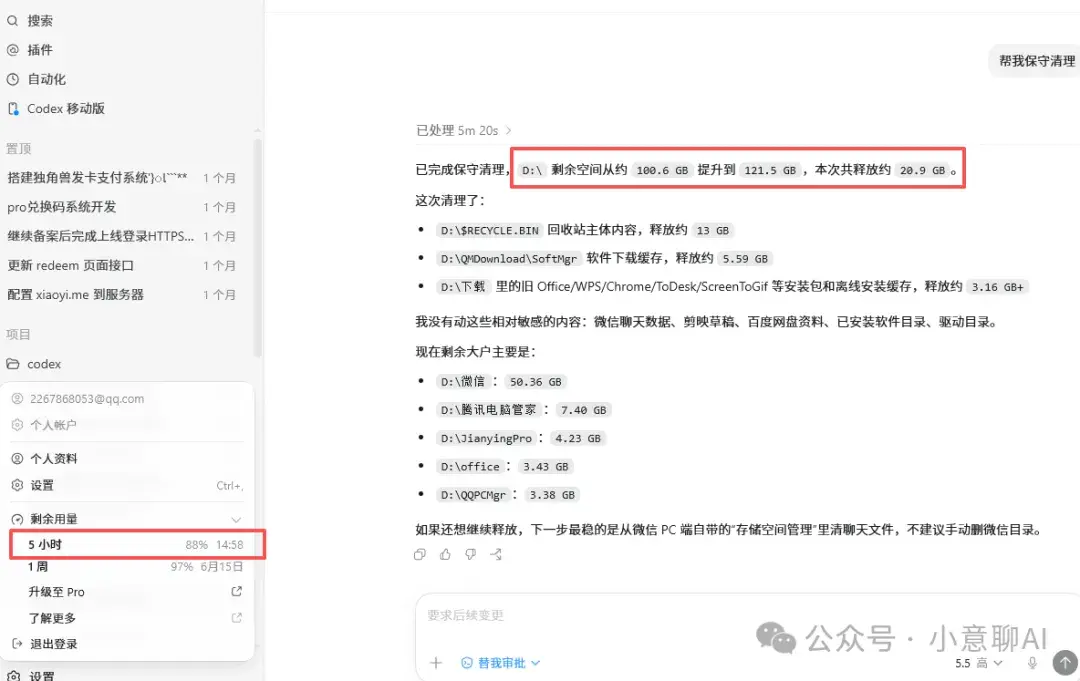
在检查D盘和删除操作的过程中,一共消耗了Plus会员5小时中8%的额度,成本1元钱不到。
8大常用功能
计划模式
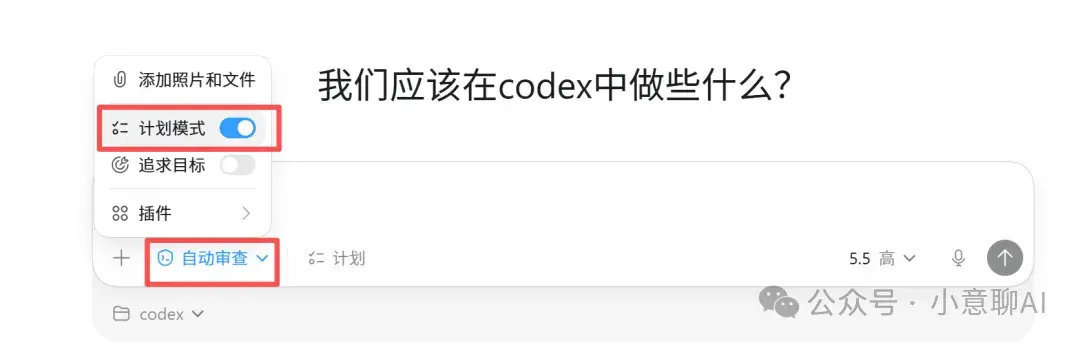
有需求,但还没想好怎么执行,或者怕codex乱搞把项目搞乱,就启用计划模式
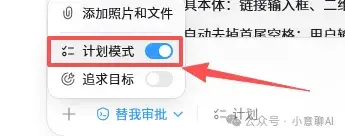
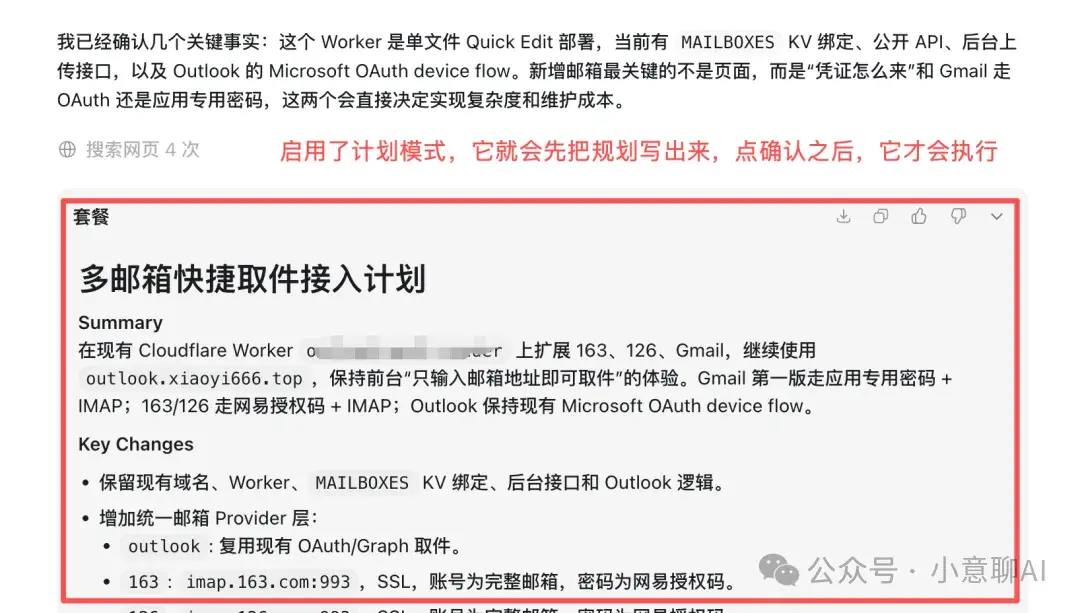
当我们提出需求之后,codex不会马上执行,而是先提供它的计划方案
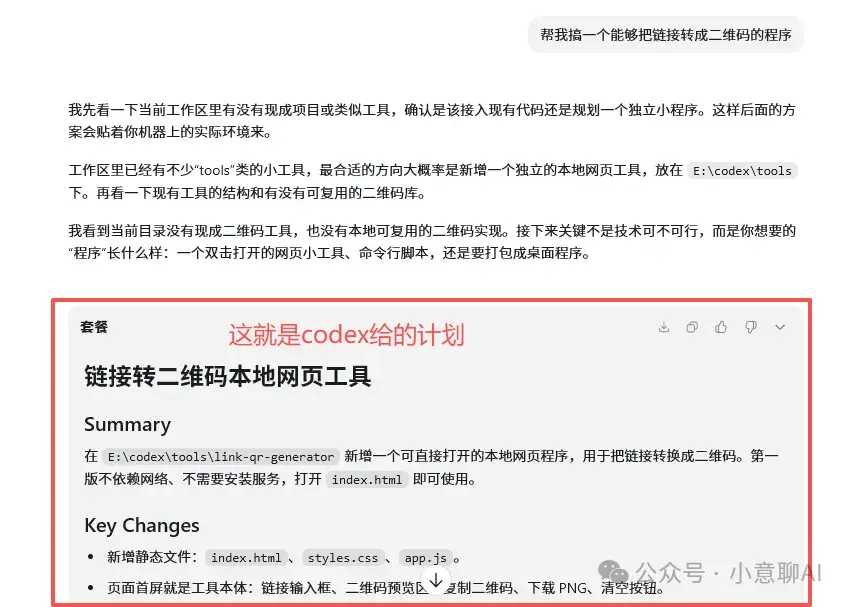
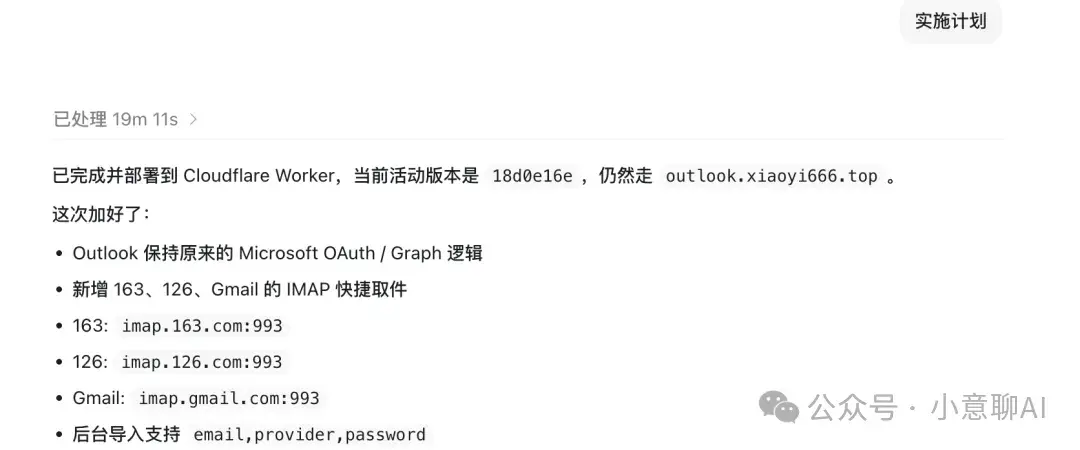
当我们确认计划ok,就点击“实施计划”,它就会按计划执行
如果对该计划有异议,就修改,重新出计划
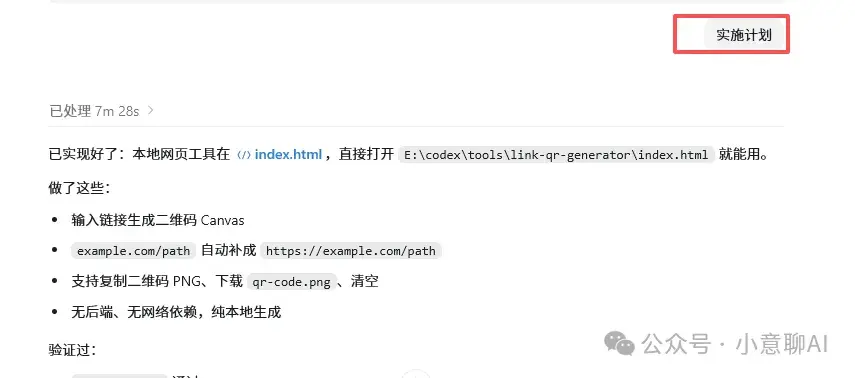
这样能够省去不必要的操作,也能省一些token
追求目标
适合那种一段时间没空理codex的情况,例如晚上睡觉前,或者外出前,给codex一个目标,他就能吭哧吭哧的干活
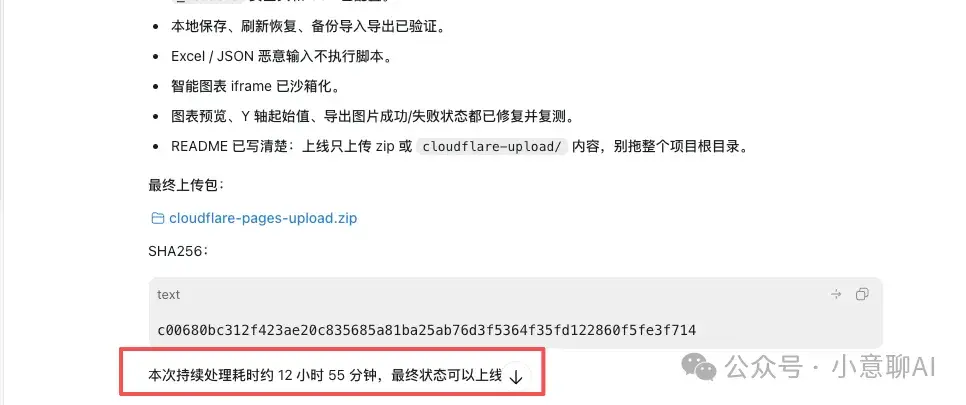
例如下图这个,他连续干了十多个小时,中间我没插入任何一句话
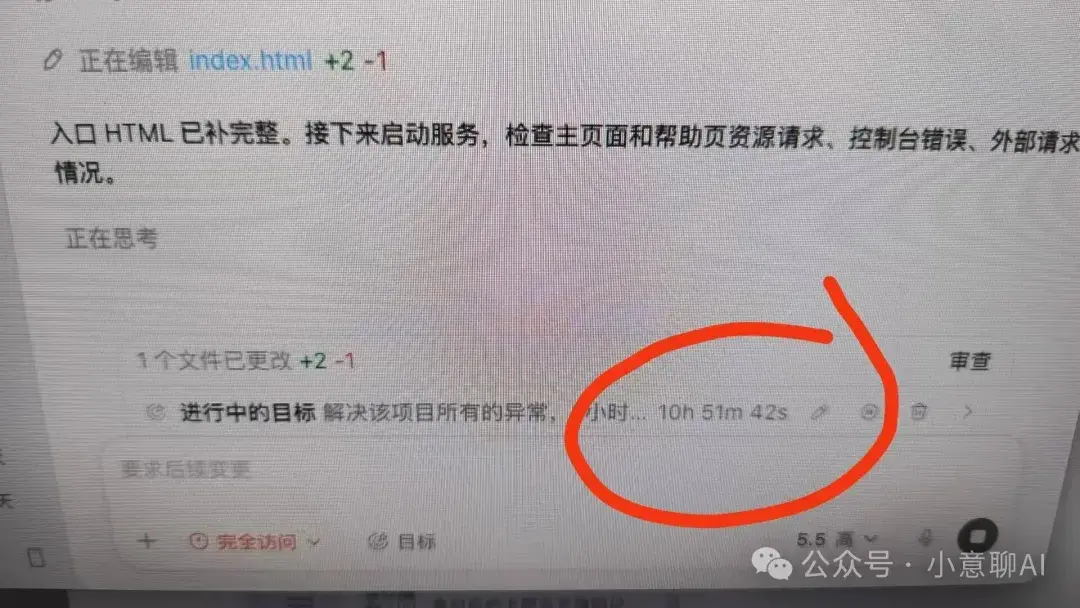
这个功能,它会自动拆解任务,每个阶段完成之后,会先自查,然后再进行下一个,直到最终完成,非常省心,非常爽!!!
chrome插件
让 Codex 操作你真实的 Google Chrome 浏览器(edge浏览器也支持)
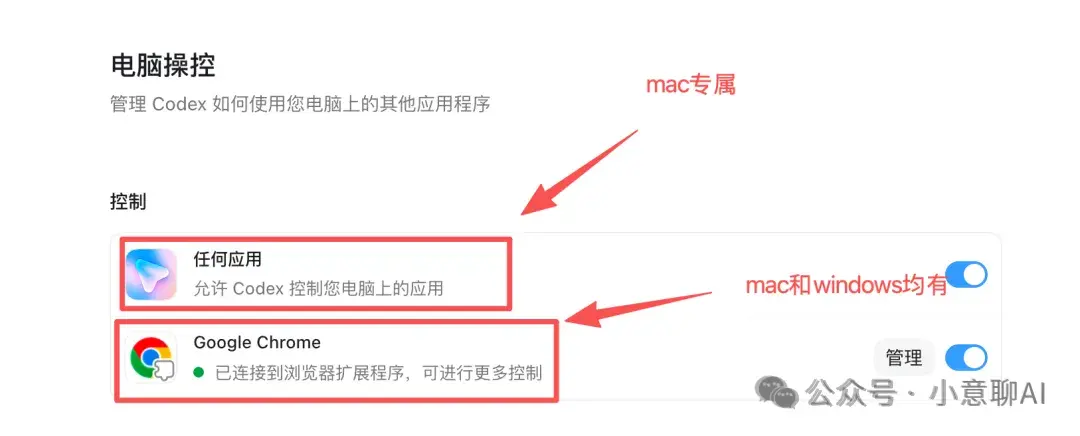
使用之前,要先进入设置,在电脑操控里面,勾选Google Chrome
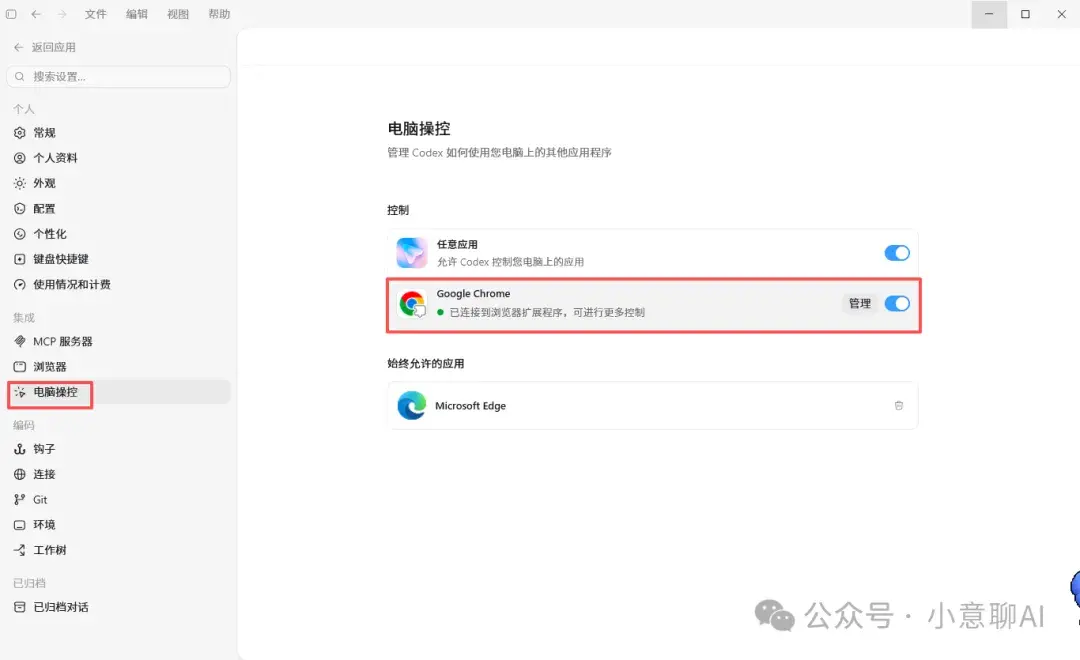
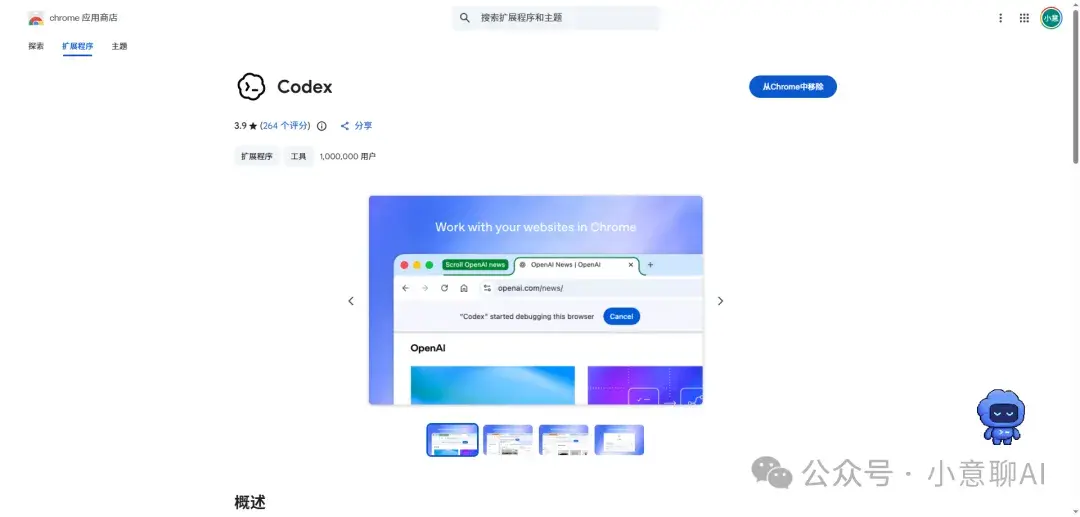
然后进入浏览器,打开网址:
https://chromewebstore.google.com/detail/codex/hehggadaopoacecdllhhajmbjkdcmajg
安装codex扩展程序
要使用该功能的时候,就选中它
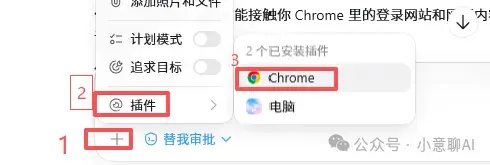
他就可以代替我们,操控浏览器了。
Computer use
这是一个比chrome插件更底层,直接操作 Windows 桌面应用,比如 Edge、文件管理器、软件窗口的功能
我的很多小工具,都是直接用这个功能一键完成的,很省心。
但有个缺点,token消耗较快

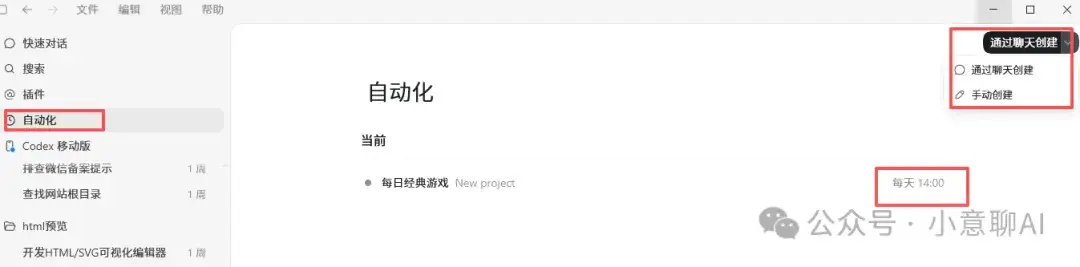
自动化
可以通过聊天创建,或者手动创建
效果就是,他可以定期执行该任务,
例如,你每天要收集AI最新新闻并做成可视化报告,用这个功能,他就会定时产出
技能
Skills就是技能包,装了某个技能后,AI 在遇到相关任务时就能自动按照这套方法来干活,不用每次都写一大堆提示词。
进入插件➡️技能,就能够可视化安装和管理技能。
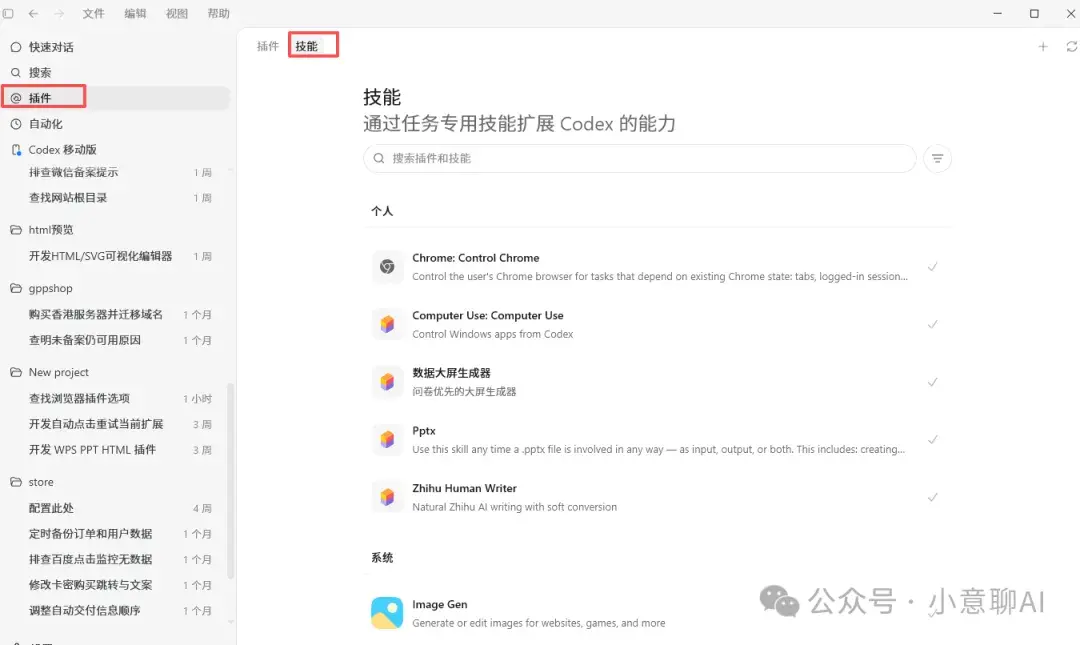
Codex 自带了几个内置的技能,比如 Image Gen 图片生成、OpenAI Docs 查官方文档、Skill Installer 安装社区技能、Skill Creator 创建新技能、Plugin Creator 创建插件等。
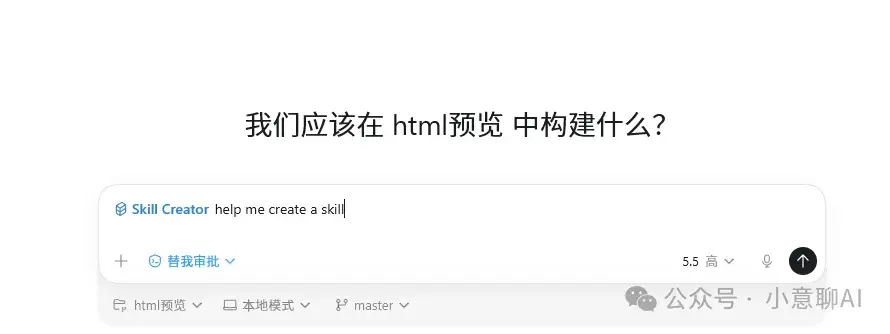
不知如何创建skill?直接输入框/skill,选中Skill Creator,codex会教你
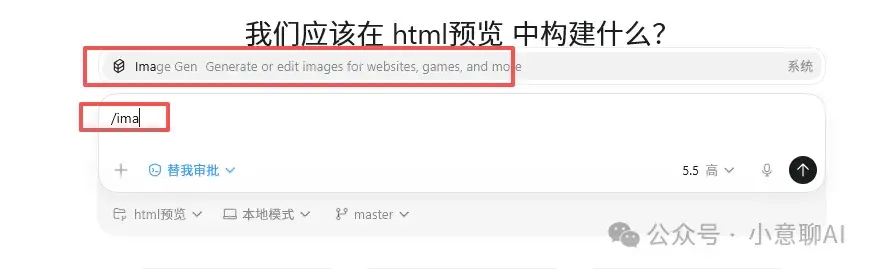
想用codex画图?直接输入框输入/image,选中image gen
若有经常要处理的任务,可以把提示词背景做成skill,后续就能精准产出,还能省时间,非常方便
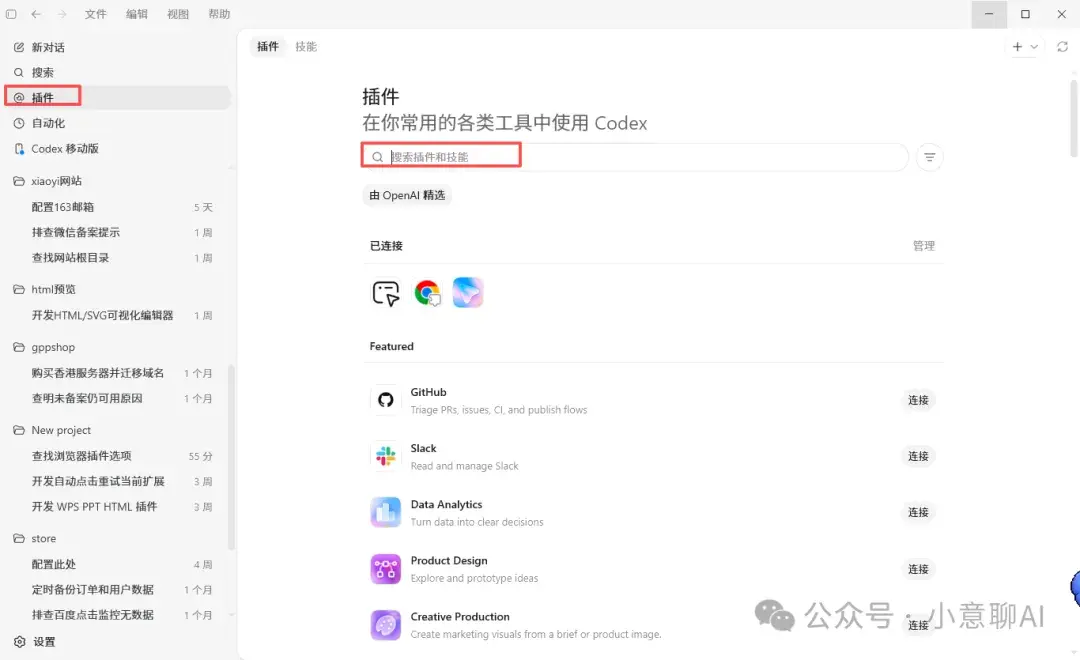
其他插件
Codex还有很丰富的插件生态,大家需要的话,这里进入选中使用即可
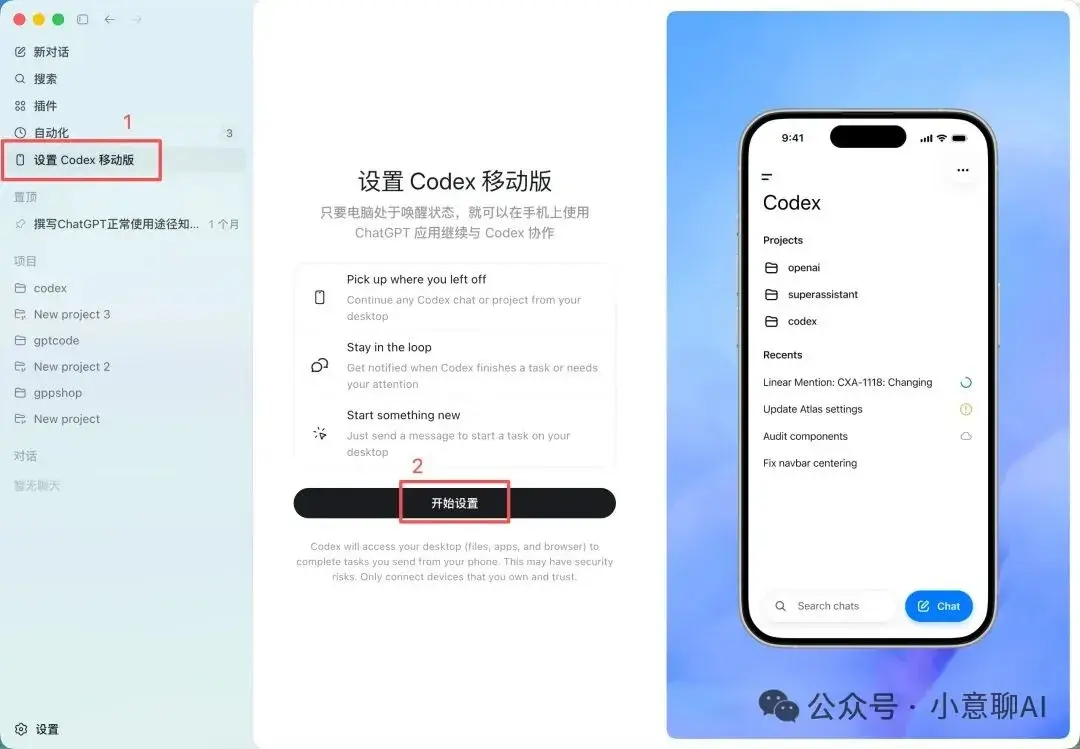
手机远程连接
随时随地,用手机直接遥控电脑,用GPT大模型写代码,做报告,修bug
注意,如果你的手机连接了该GPT账号,你的手机是能直接控制codex操作电脑的;同理,如果你把该GPT账号借给别人使用,且别人也在手机上连接codex的话,他那部手机也能直接控制你的电脑!!!
详情看这篇教程,这里不再赘述:codex真神出现了!
扫码获取实时更新手册和GPT会员,网址:https://shop.xiaoyi.me
10个实战案例
这里分享的,是我从身边发现痛点需求,然后用codex解决的案例;因为我本身就是零代码基础的,所以这里的案例,也适合每一个朋友。希望我的这些分享,能够给到大家一些启发!
1.软件安装
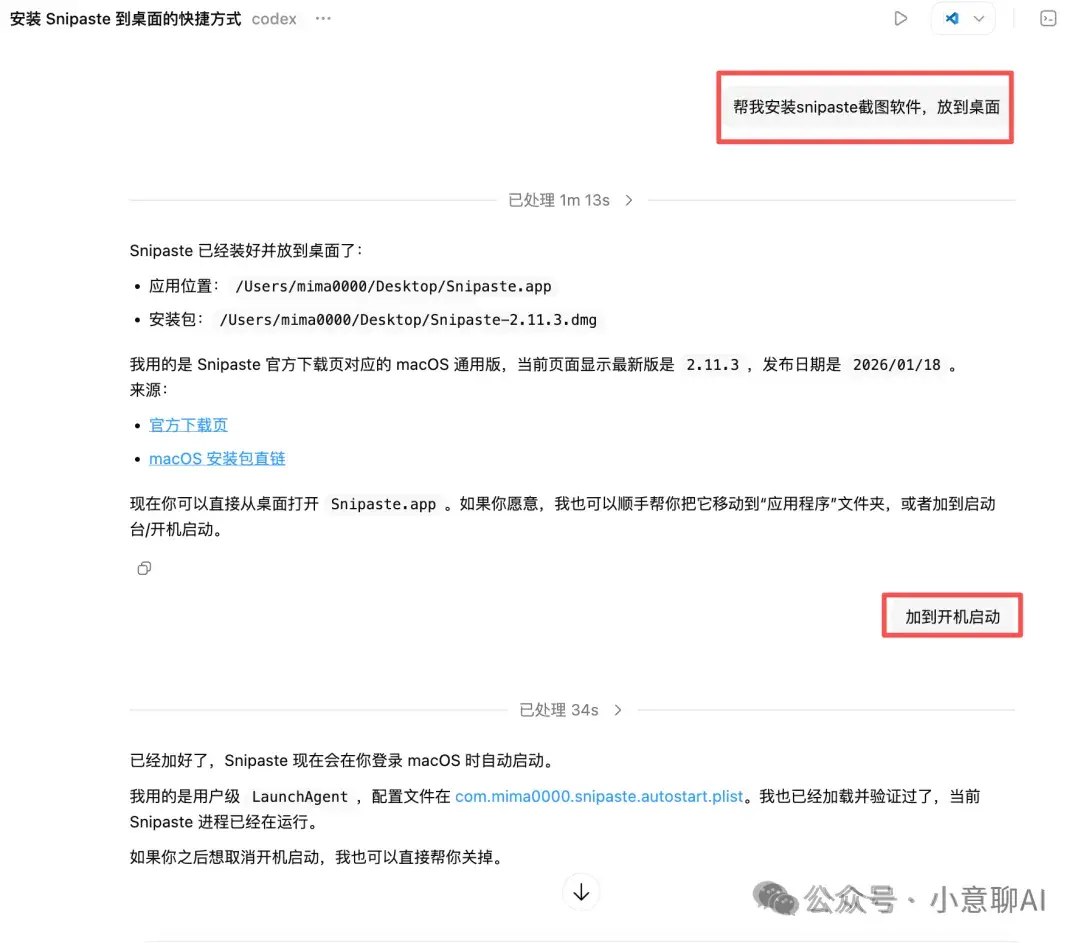
想安装某个软件,懒得在网上搜索,怕下载错怎么办?
接跟codex说:帮我安装xxxx,放到xxxx地址
2.开发Html、Md、svg、Mermaid编辑工具
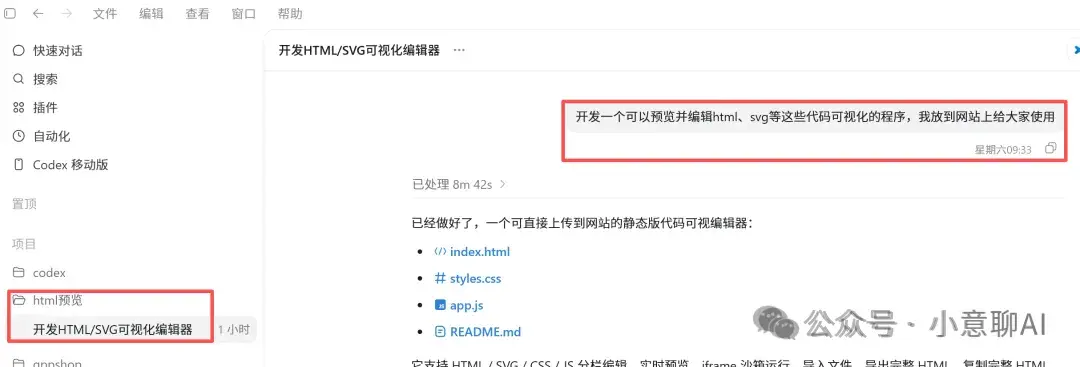
目的:解决AI输出的格式代码不直观且编辑困难的问题
首先,在codex中新建一个项目,把需求发给它,几分钟就生成了一个程序
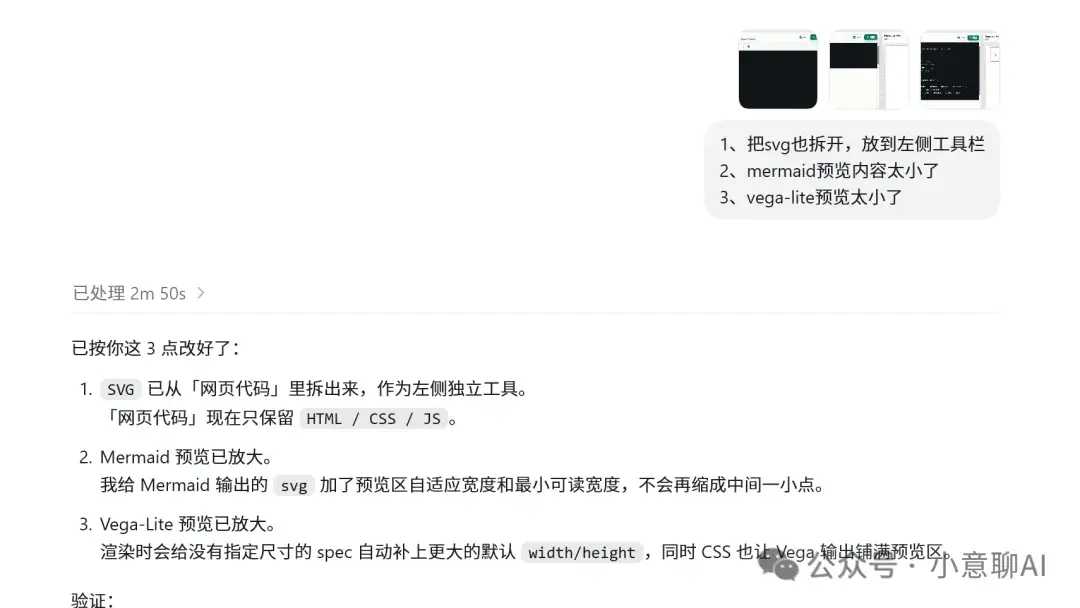
中途可能会出现好几个小问题,逐一反馈给codex解决
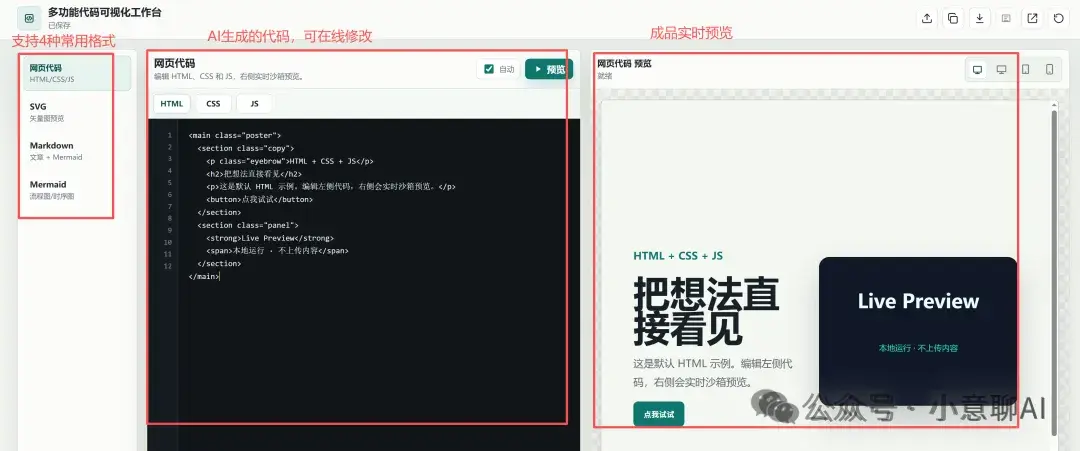
最终成品如下:支持Html网页、svg图片、Markdowm文档、Mermaid流程图四种最常用的格式,只需把代码粘贴进去,右侧即可实时预览效果;
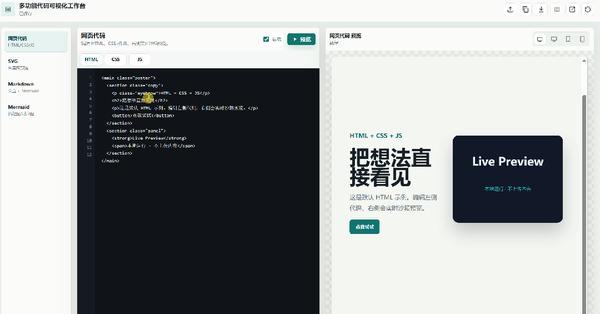
当修改代码时,预览效果也会实时更新
上传云端
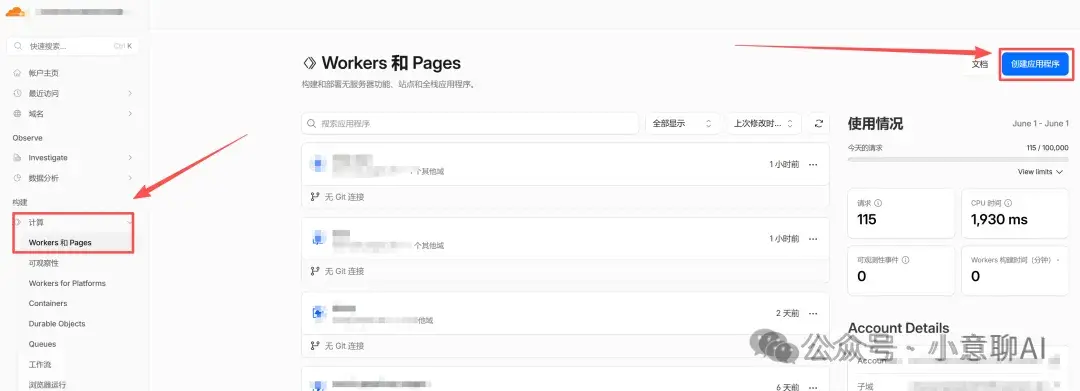
打开:https://dash.cloudflare.com,注册一个账号,点击“创建应用程序”
起一个项目名字,然后把Codex打包好的文件传上去
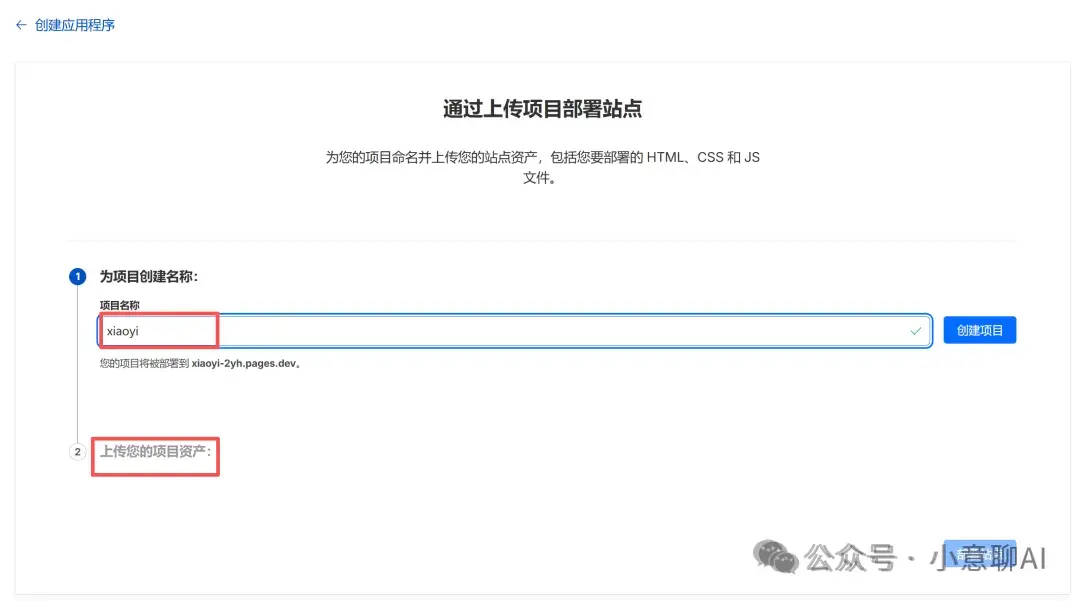
就能获得一个网页链接,分享出去,人人可用!
成品:https://html-md.xiaoyi666.top
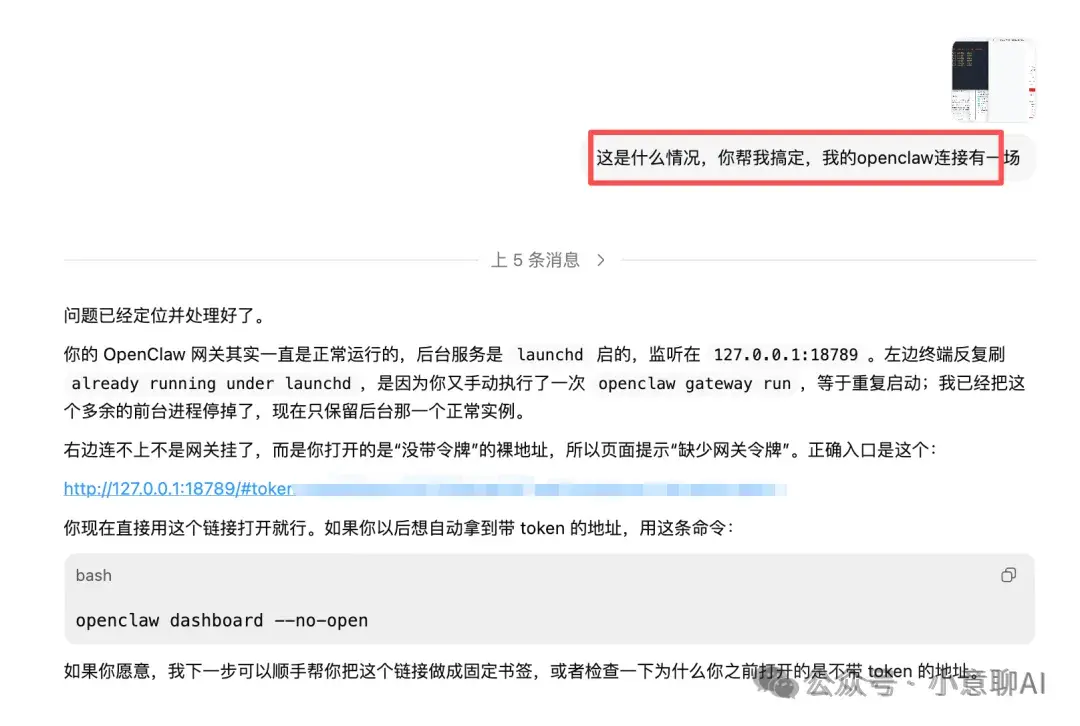
3.截图解答
遇到看不懂的内容怎么办,截图发给codex,让它解读并帮忙解决
4.开发图片处理工具
目的:解决图片体积太大,尺寸不符的问题
有一回我在上传商品图,由于图片占用空间太大,超过限制,导致无法上传。。。
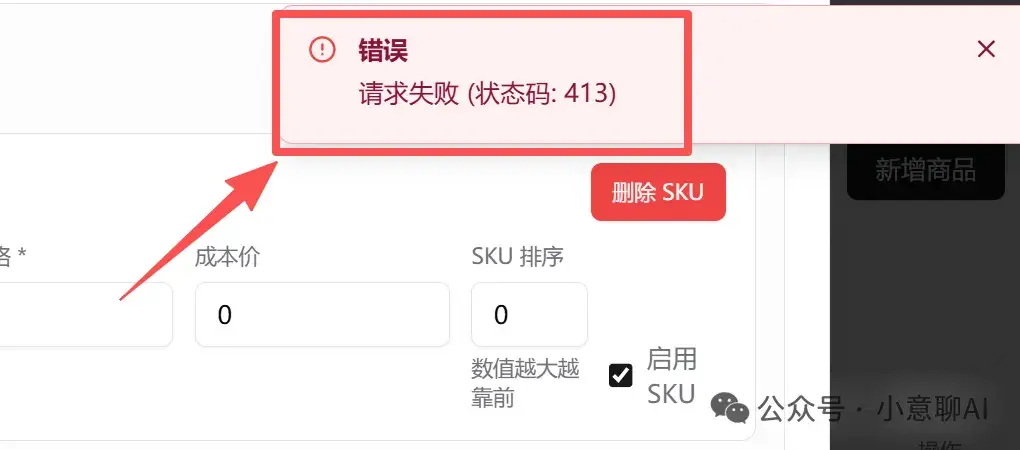
想起之前上传证件照要500kb以内,长宽比例又还要1:1,于是手工不断截图的痛苦经历,决定尝试开发一个工具,专门处理这种需求!
打开codex,输入:开发一个压缩图片占用空间,修改图片尺寸大小的线上程序,配置到cloudflare稍等片刻,它就会输出本地可运行的文件,以及能够上传到云端的压缩包
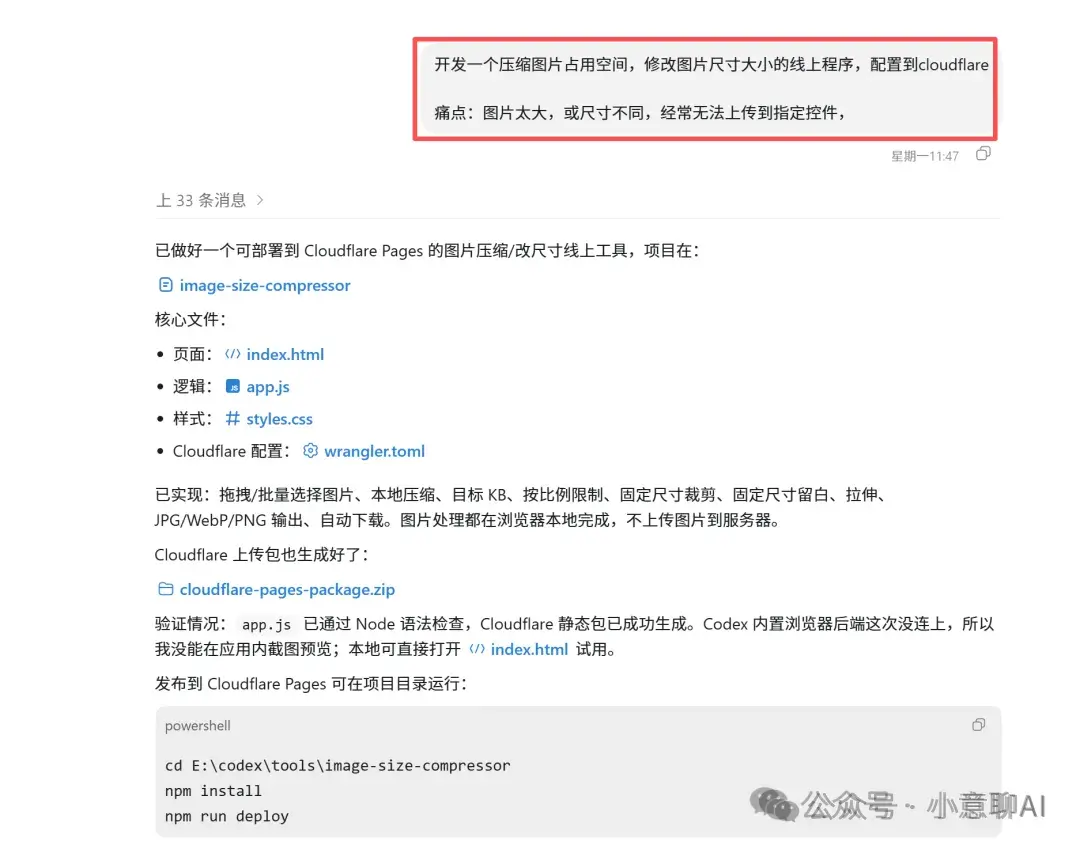
此时,我们可以打开index.html那份本地文件,去测试它的功能,当发现不满意的地方,反馈给codex优化,轻松搞定!
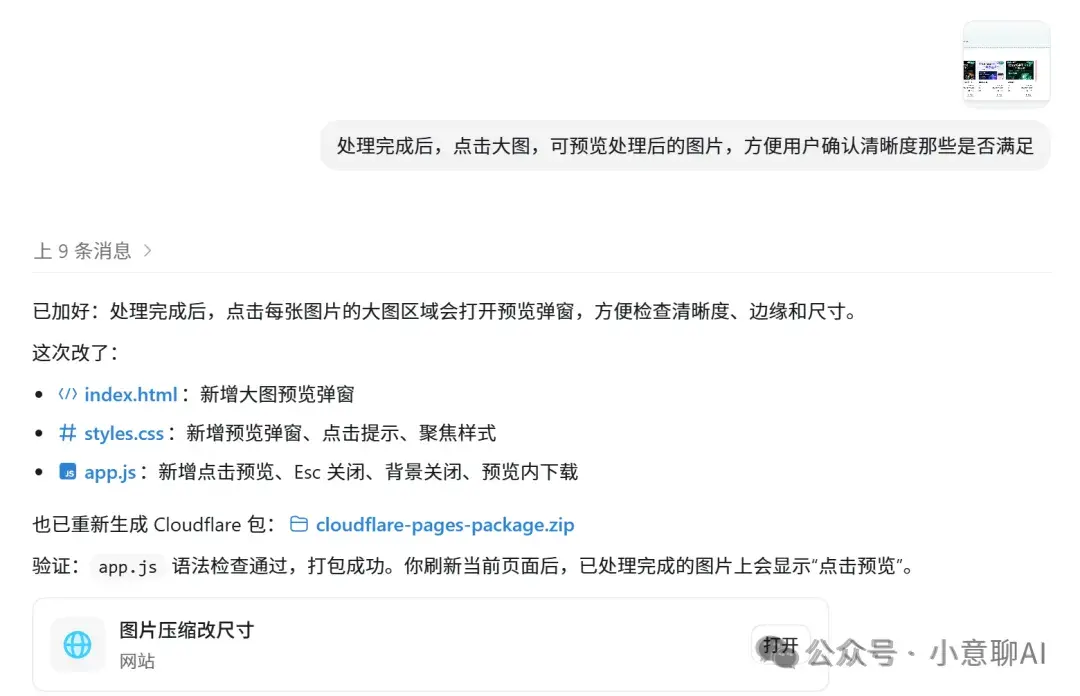
最终效果如下,上传图片,选择尺寸和体积,开始处理,即可预览和下载处理后的图片!
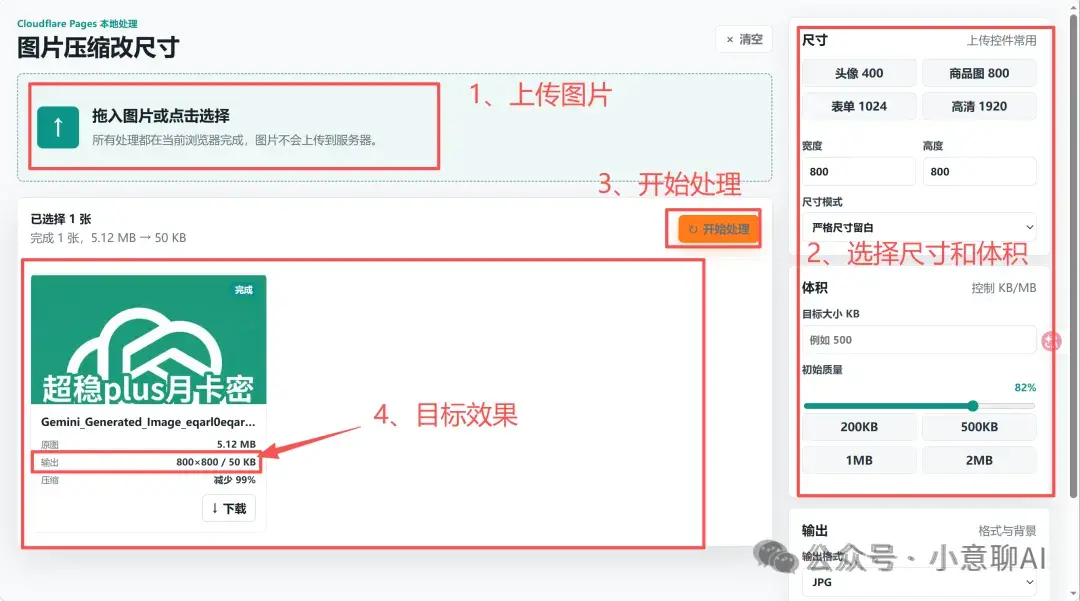
成品:https://image.xiaoyi666.top
5.开发话术管理模版
目的:解决客服回复效率低的问题
服务用户超过3万人,但整个团队只有3个人。
虽然回复的内容不难,但客户的问题,很多都是相似的,是可以用一套模板去回复的,每次都要单独编写,很费时间,没价值。并且团队之间的沟通,也有时候也会因为同步不到位,导致出错。
我用codex完美解决了这个问题
开发的SOP流程
先把团队常用的话术整理到表格,然后上传到模板,每次仅需点击想要的内容,然后回到微信聊天框即可发送。
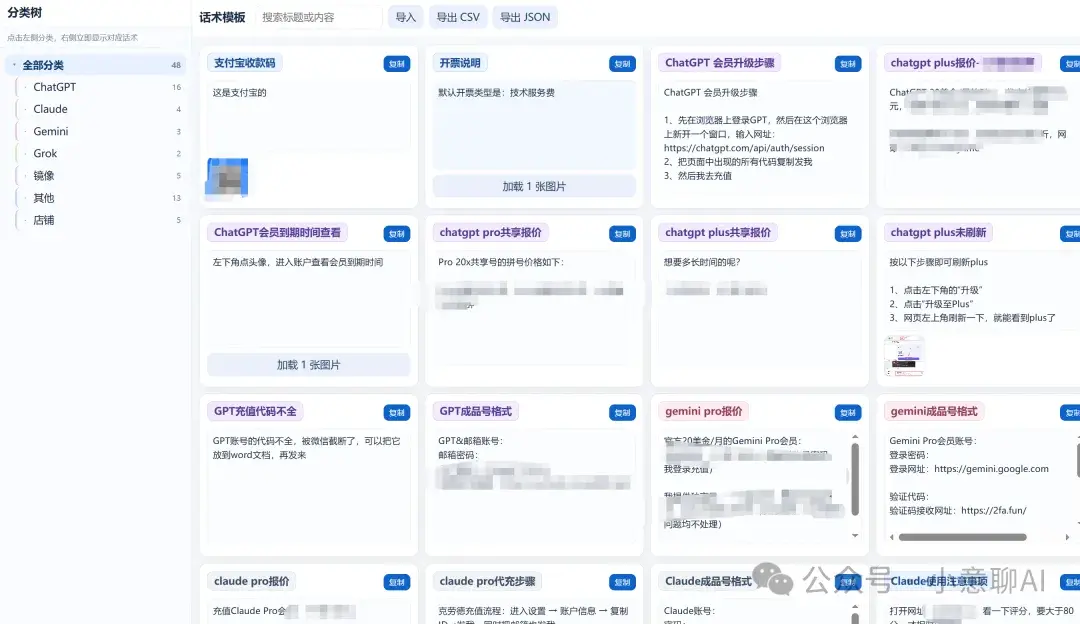
考虑到后期增删改的问题,还让codex开发了一套自动更新上传的程序。
每次变动,由我统一处理并上传到云端,团队成员只需刷新网址,就能够一键更新。
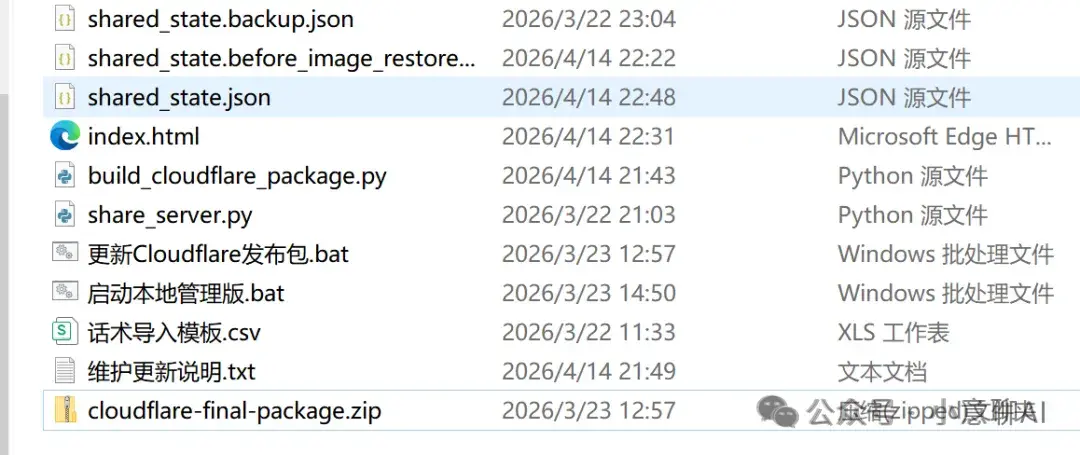
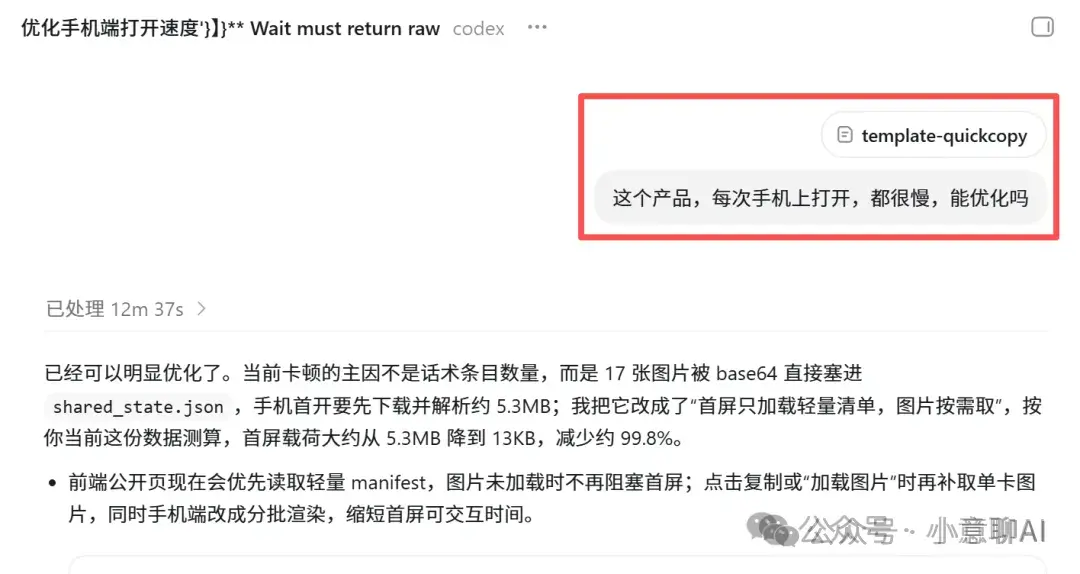
运行中如果发现问题,直接把程序打包发给codex,并提出问题,即可优化完成
6.开发ChatGPT聊天工具
目的:解决chatgpt导出内容无法查看的问题
chatgpt的聊天记录导出之后,是代码格式的,很乱,无法直接查看
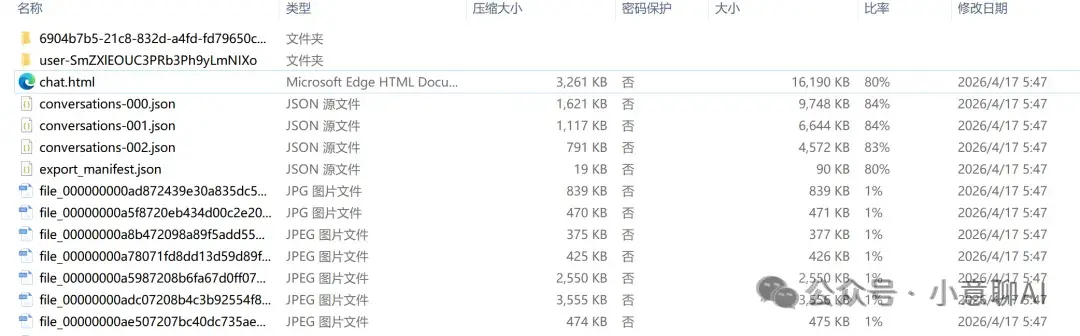
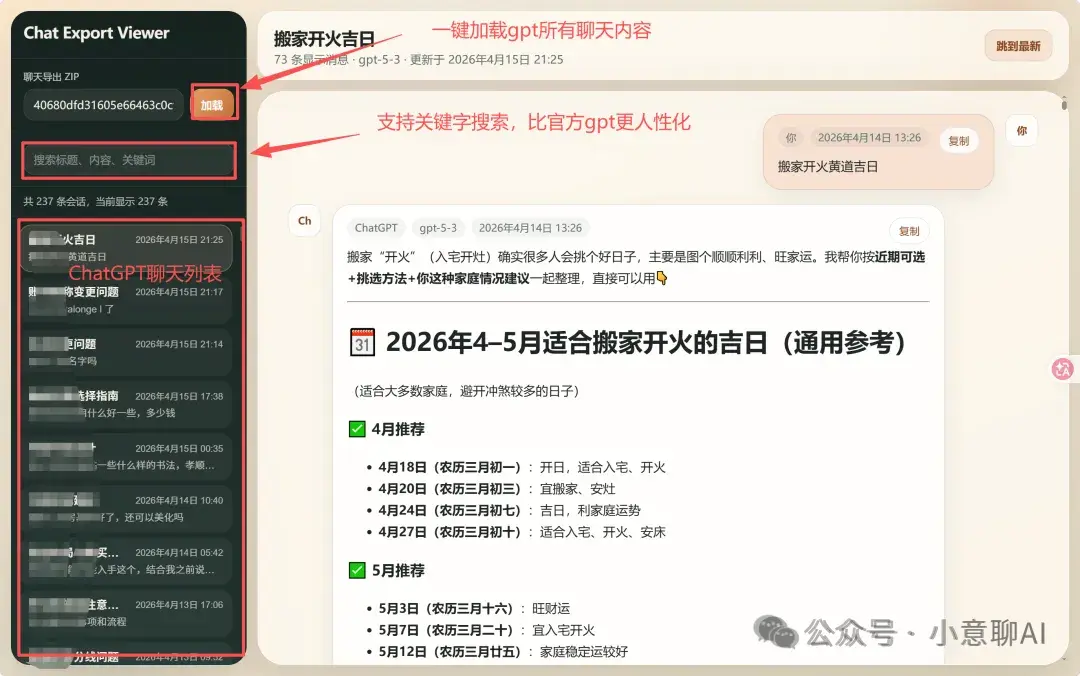
用codex开发了一个chatgpt聊天页面,效果如下
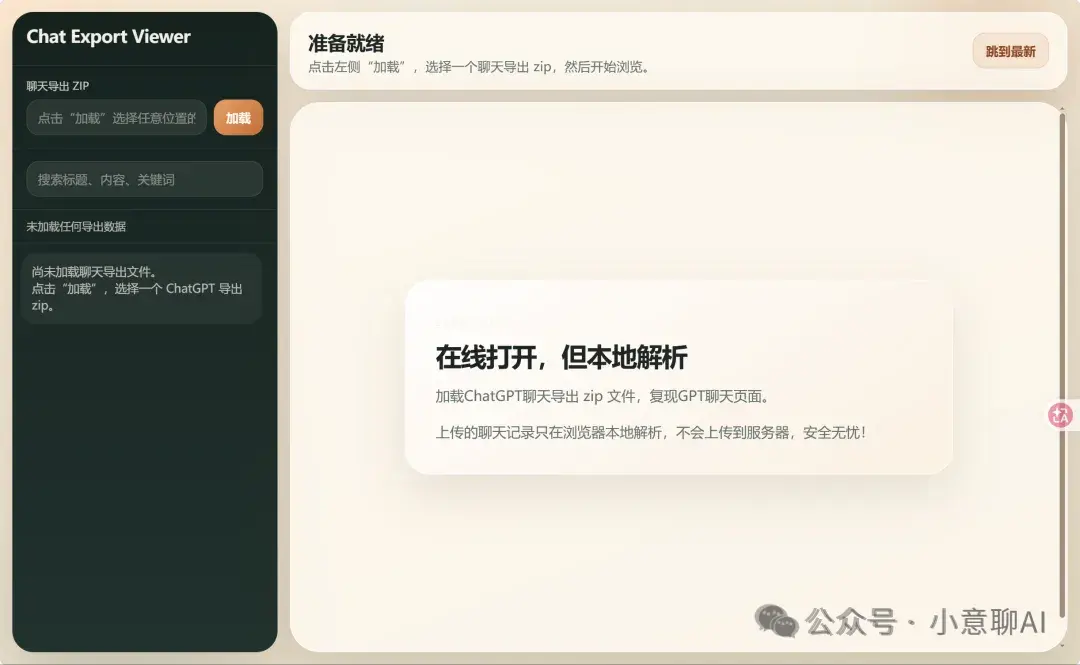
这是一个可以加载ChatGPT聊天导出 zip 文件,复现GPT聊天页面的工具,而且上传的聊天记录只在浏览器本地解析,不会上传到服务器,安全无忧!
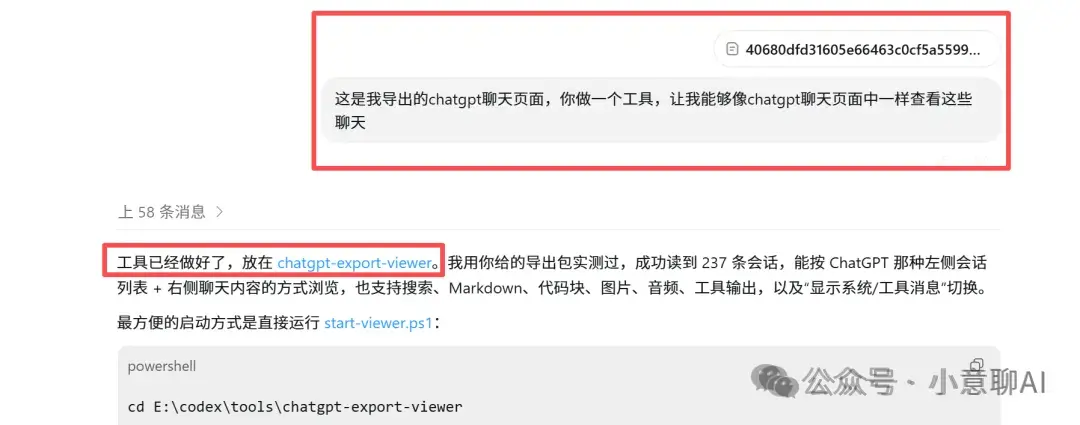
开发过程分享
直接把导出的gpt聊天文件发给它,然后说: 这是我导出的chatgpt聊天页面,你做一个工具,让我能够像chatgpt聊天页面中一样查看这些聊天经过几轮的沟通,就开发好了!
在这个过程中,大概率会有小毛病,我们只需把异常情况截图,问题描述丢过去(不需要专业术语,就用白话描述,AI能看懂!)
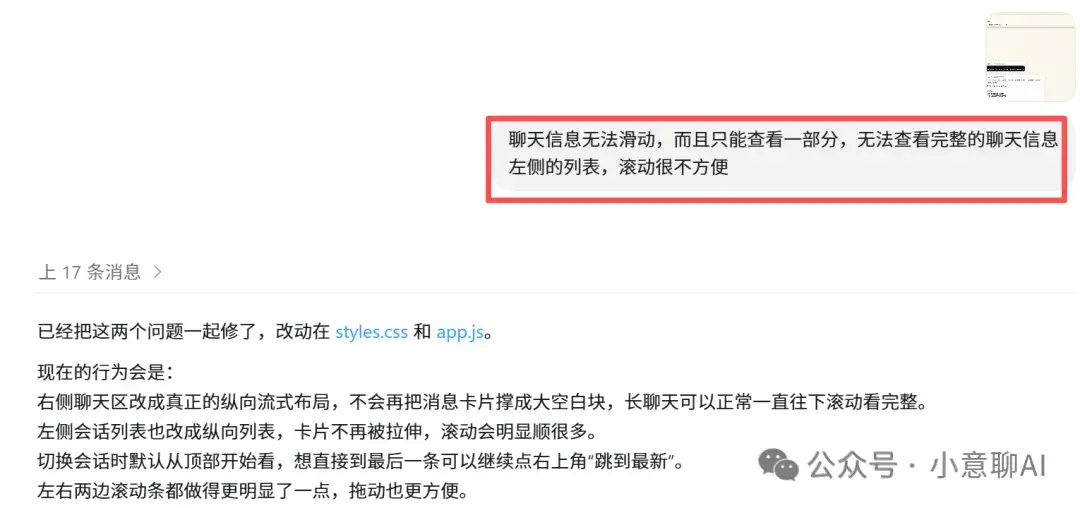
各种各样的小问题,逐个反馈给Codex修复
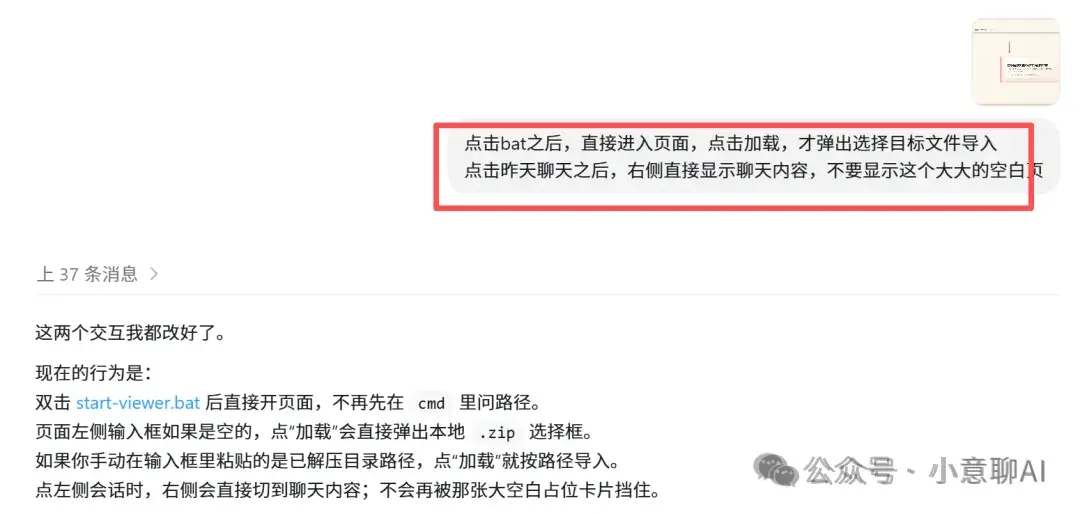
最后完成时,直接让Codex做成发布包,一键发布
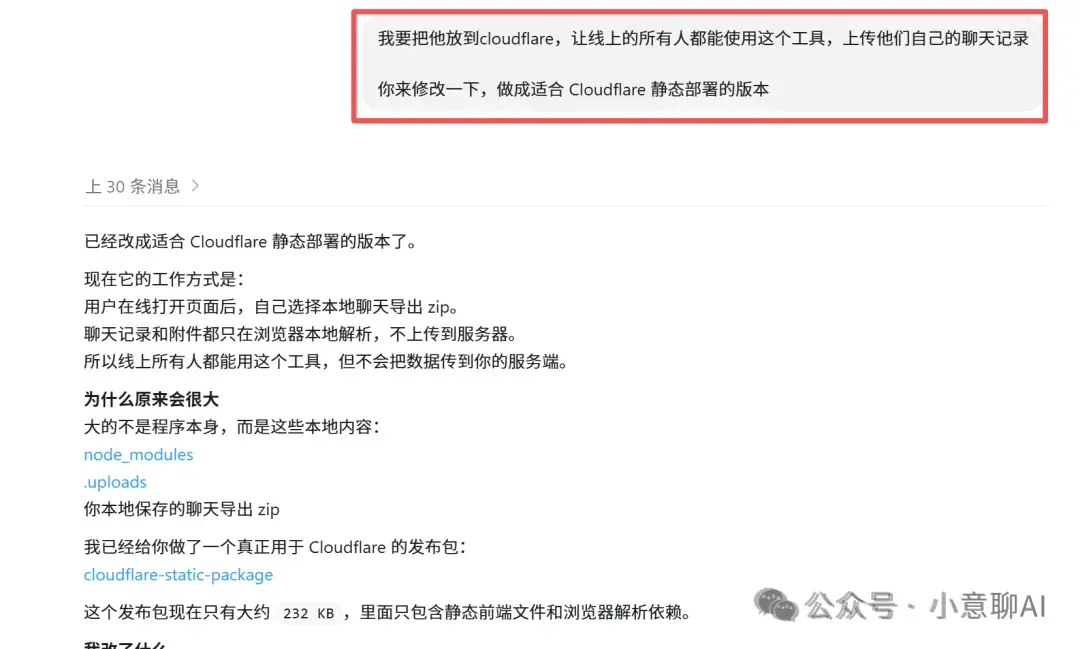
整个开发/发布过程中,完全靠口喷,一行代码都不用写,这就是Codex的魅力,上手简单,使用也简单,太适合无编程基础的我们了!
网址:https://gptchat.xiaoyi666.top
7.开发虚拟产品发卡网
目的:解决人工发货回复不及时,且浪费时间的问题
这是一个可以自助升级Plus会员的网站,实现了让所有人零门槛进入商城,购买兑换码,一键搞定!
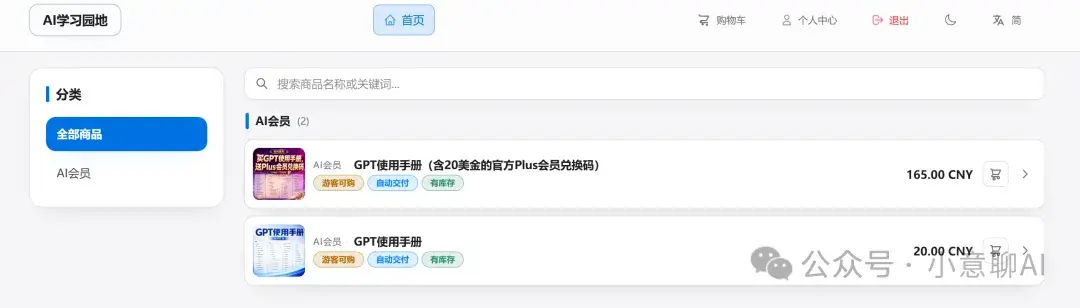
这是一个比较系统的任务,需要先购买域名,服务器,然后才能开始开发
开发过程分享
1、直接把需求丢过去,想到什么写什么,Codex的理解能力比你想象的强。不要一上来就要什么高级的提示词,否则就是劝退,用大白话就行!!!
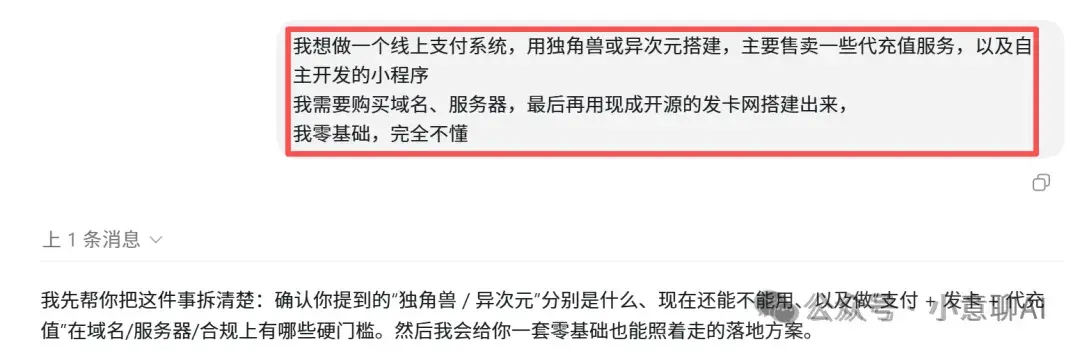
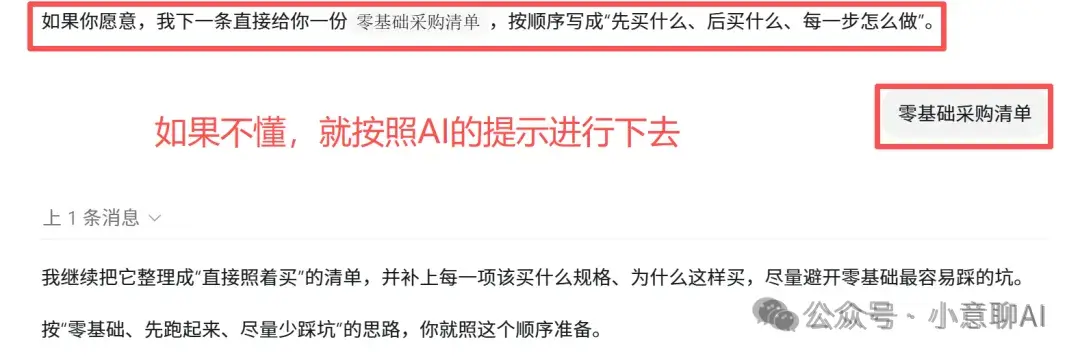
2、Codex会告诉我要准备哪些物料,按照指引一一去准备,如果不知道该物料是什么,有什么用,直接问AI
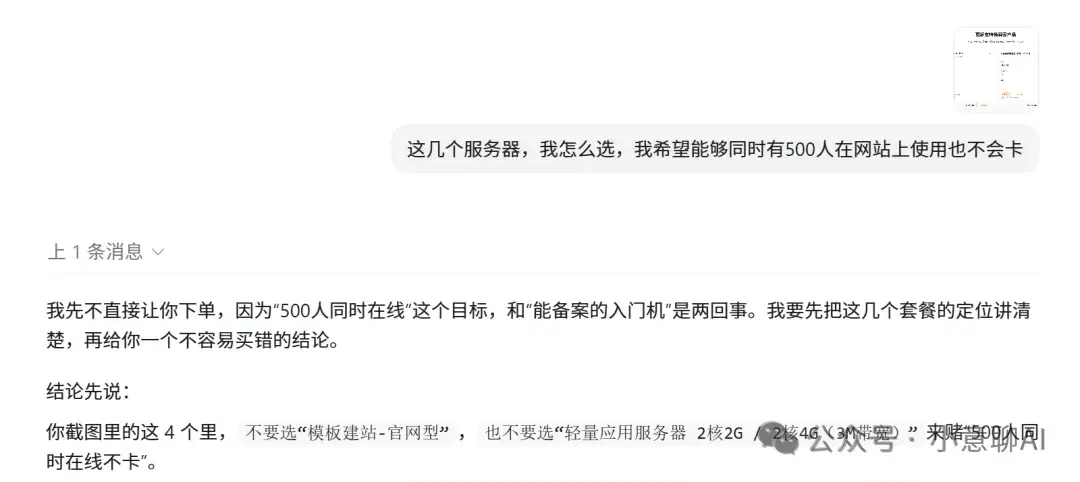
3、准备物料时,肯定会遇到选型问题,不用担心,直接把型号发给Codex,他会帮我们选,啥问题都直接问,不要觉得不好意思,不用拐弯抹角,更不需要人情世故,只要它还有token,我们就可以尽情地问!
如果你用Codex的computer use的能力,甚至可以直接让它帮我们操作电脑和浏览器,一键搞定开发!
4、不确定的操作,可以先模拟输入,然后发给Codex让他确认,这样能减少出错概率,减少返工
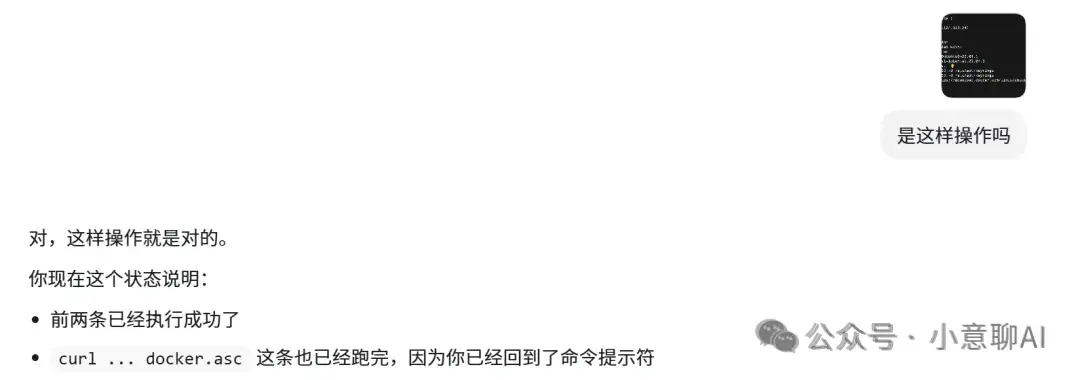
5、有可能会遇到反复失败,没关系,多试几次,尽可能的把前景提要发给Codex,背景越全面,它就能越准确的回答
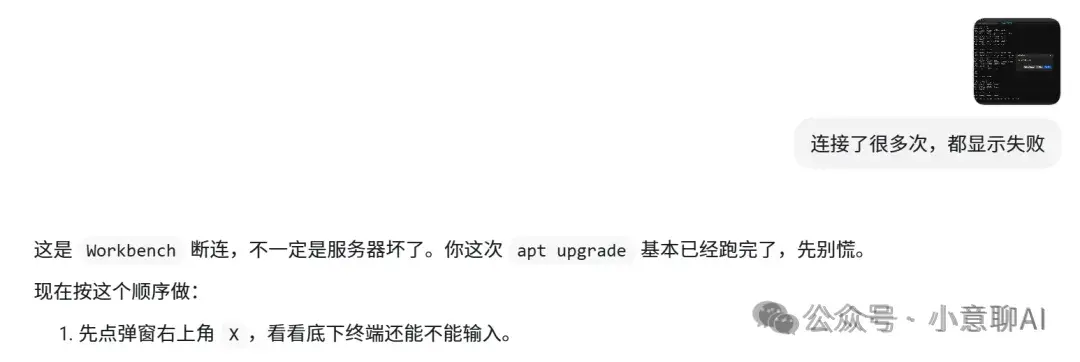
6、一步步搭建完成之后,就需要测试运行情况,打开搭建好的网站,完整的走一遍流程,再走一遍流程,就会发现各种各样的问题
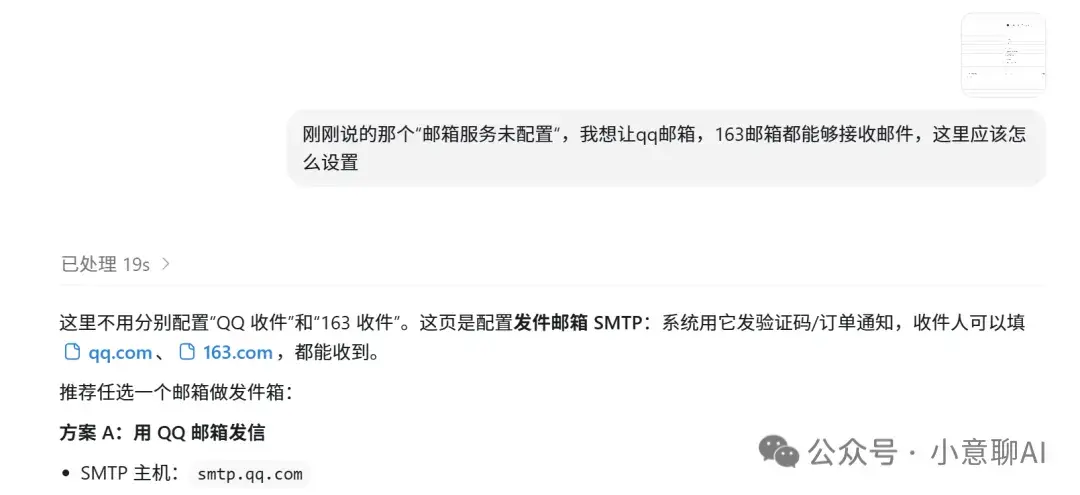
- 注册账号时,显示邮箱服务未配置,导致无法发送验证码,无法注册新用户
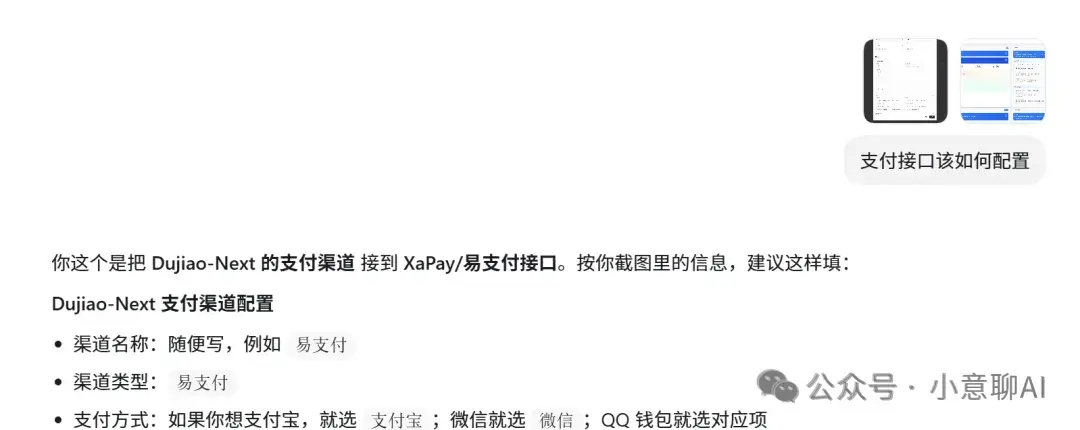
- 好不容易注册好了,购买时又出现无法支付的问题,想买买不了
- 支付完成了,系统又不会自动发货。。。
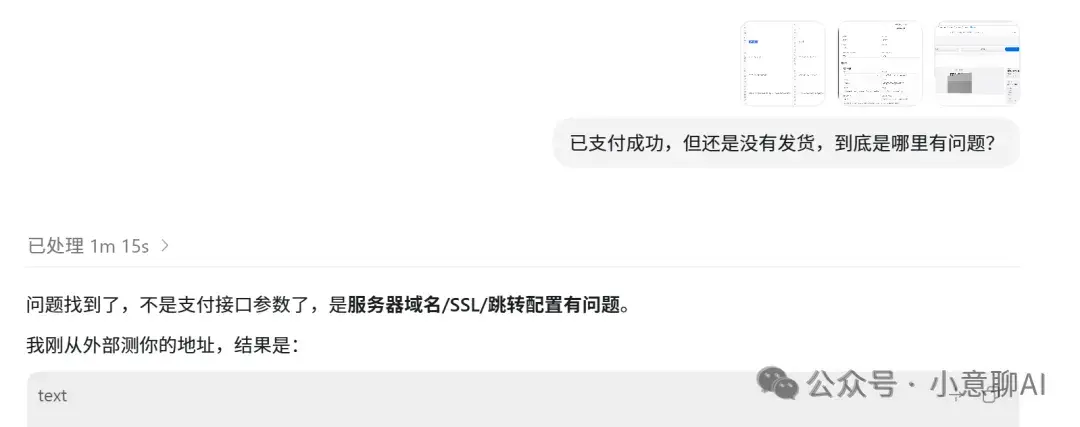
- 最后发货了,发送的卡密又隐藏到最下方,需要不断地滑动鼠标才能找到,很不方便!
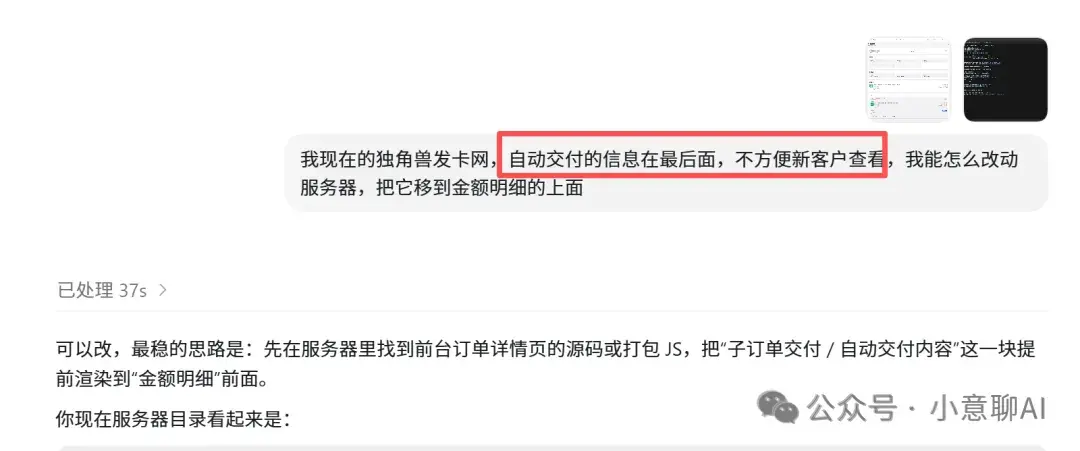
总之,问题会一扎扎的出现,我们要做的就是神挡杀神,佛挡杀佛,把问题交给Codex
现在,已经能够稳定运行了!!!
8.开发邮箱快捷取件工具
目的:解决多账号,不方便接收邮件的烦恼
codex提示词:制作一个快捷取件的功能,我要接收outlook、gmail等后缀的邮箱,用户只需输入邮箱账号,点击立即获取,就能进入收件箱
注:目前我做了outlook、gmail、网易邮箱的取件,其他邮箱也是同理,可以参考模仿
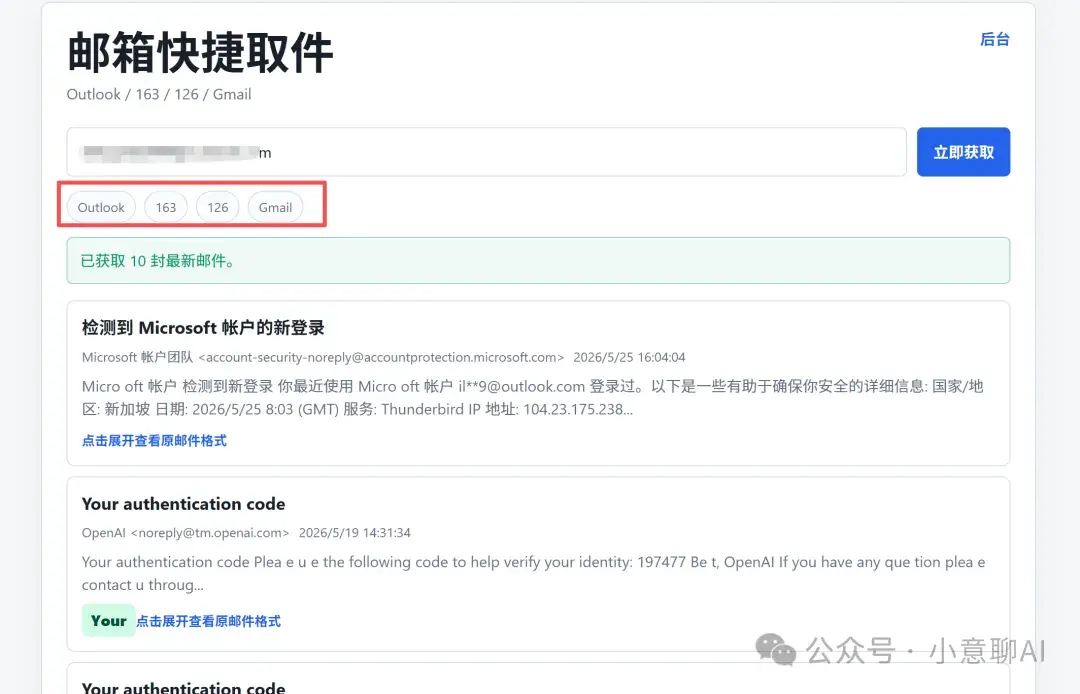
进入后台可自由配置目标邮箱!
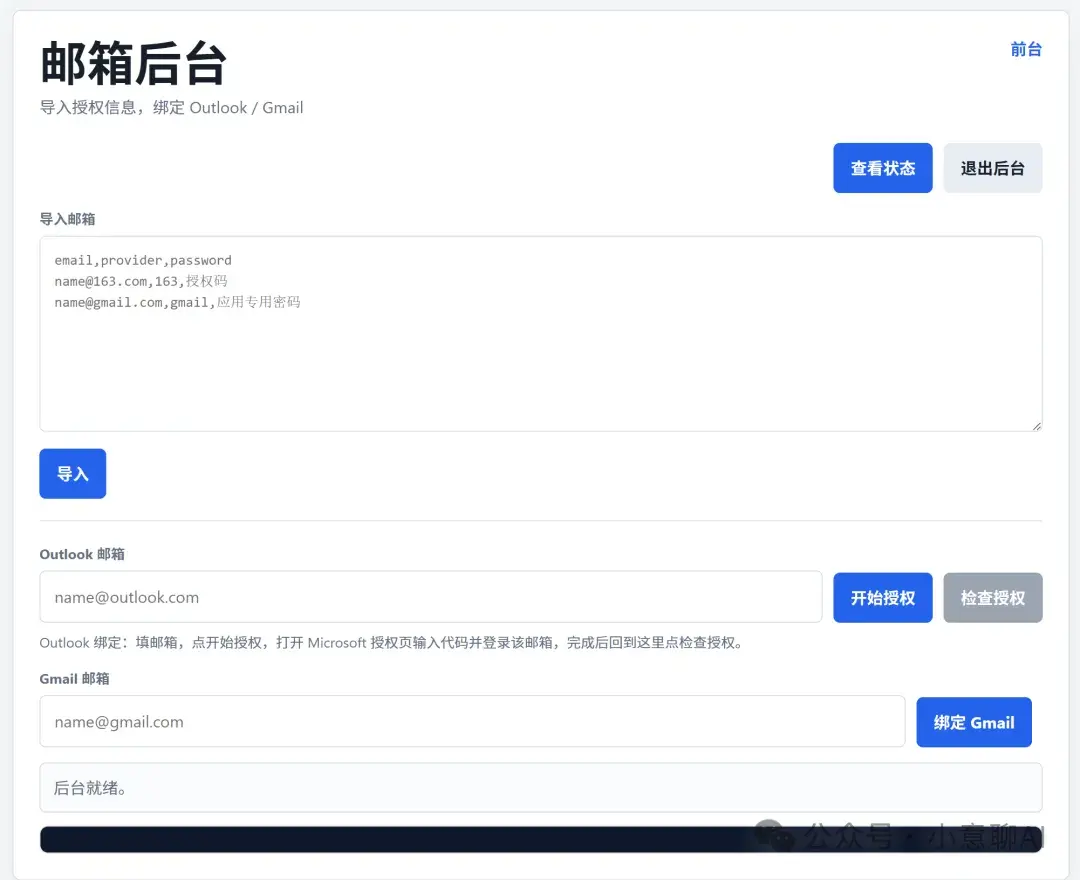
具体过程如下:
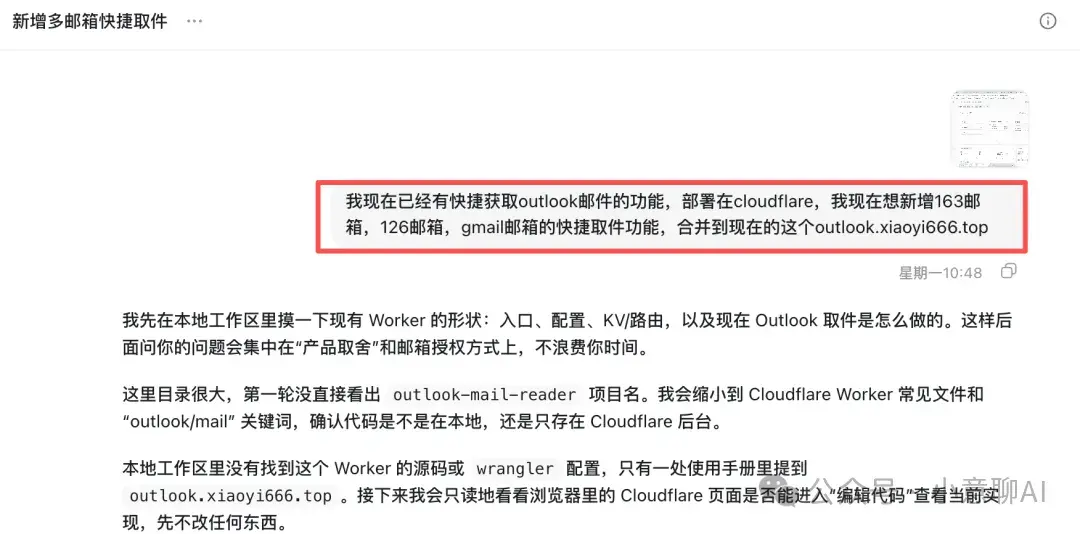
开始之前,启用计划模式和自动审查
几分钟后,codex就会提供这次的行动方案,我们可以认真看一下,如果有偏差,可以直接在输入框提出,让它修改
若无问题,点击确认执行,它就会按照计划内容执行方案,稍等19分钟,搞定!
任何产品开发完成后,都要经过测试,才能上线。
怎么测试呢?每个功能单独走一遍,考虑到的可能异常的也都走一遍,基本就ok了
我优先测试了outlook邮箱的导入取件,发现codex把我之前习惯的方式改了,直接把问题提出来,我们想要的效果是怎么样的?
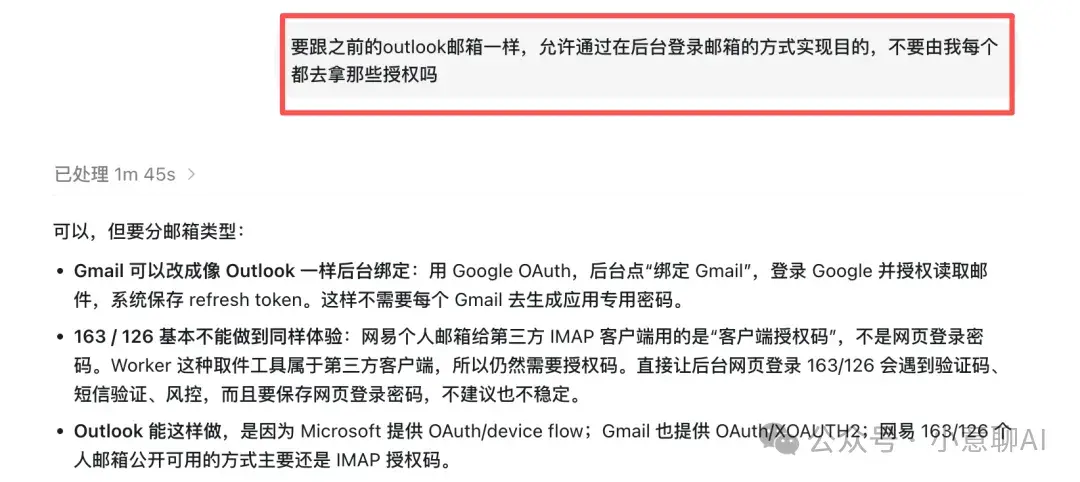
outlook解决了,再逐个测试其它邮箱,又发现163邮箱的导入失败。
像我们这种零基础的开发者,做这些任务时,肯定会遇到各种各样的问题,这很正常,不要退缩,也不要低估AI的能力,直接把问题真实的反馈给AI即可。
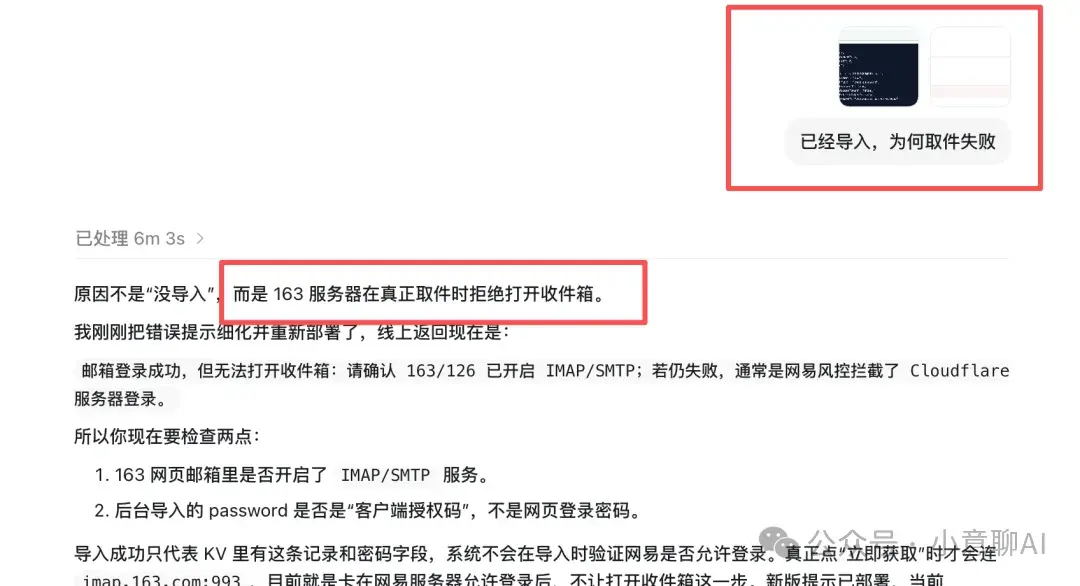
总之遇到问题就反馈问题,要求codex解决!
全部邮箱都可以导入成功之后,又出现新问题:垃圾箱的邮件没有获取,而我们的业务要求是所有邮件都需要,咋整?交给codex呀~
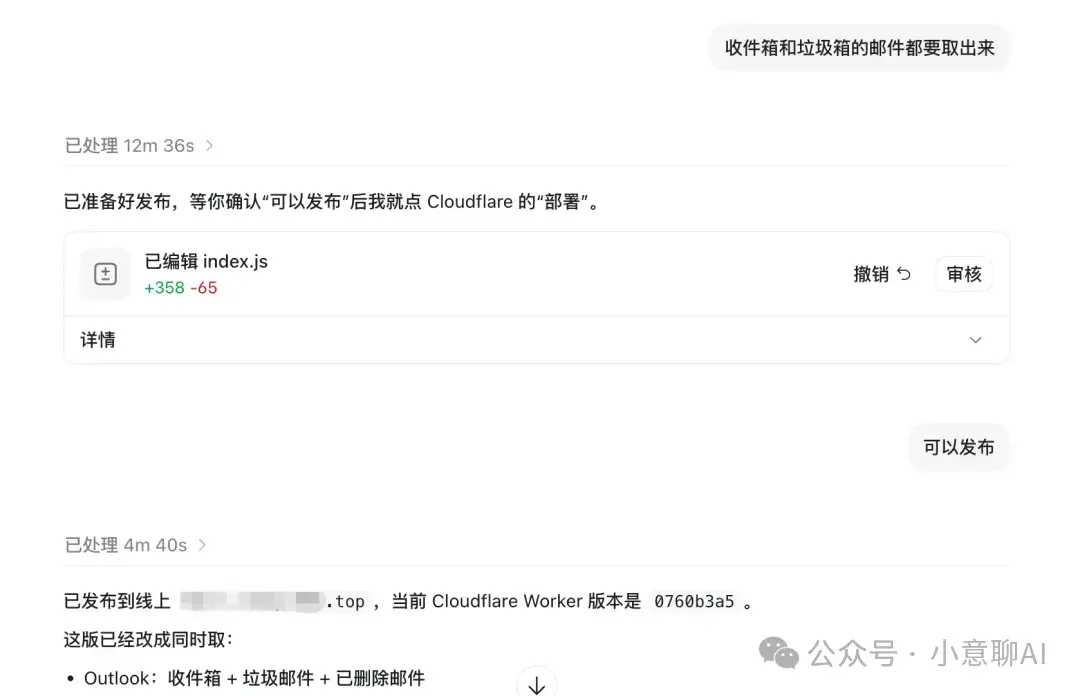
然后,就完工啦~
网易,微软,谷歌邮箱均可通过这个快捷取件
9.开发浏览器扩展程序
目的:延伸浏览器功能,解放人力,提高效率,还能解决浏览器本身无法处理问题
- 实现浏览器自动点击
直接把浏览器页面截图发给codex,同时把网址和需求发过去
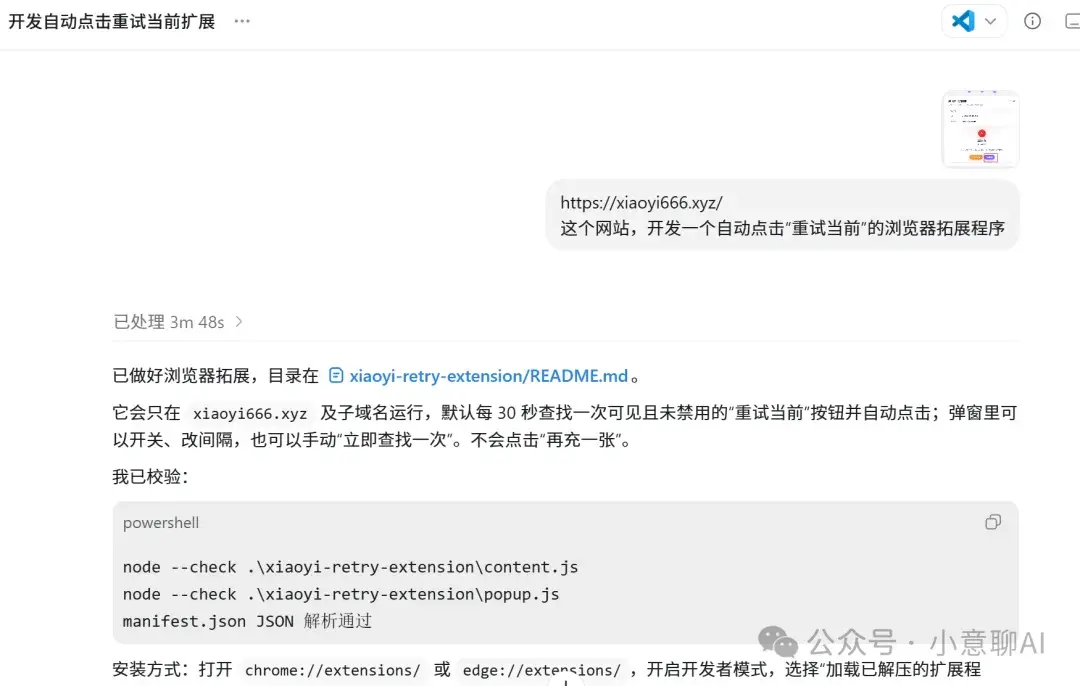
稍等片刻,就能获得一堆代码文件
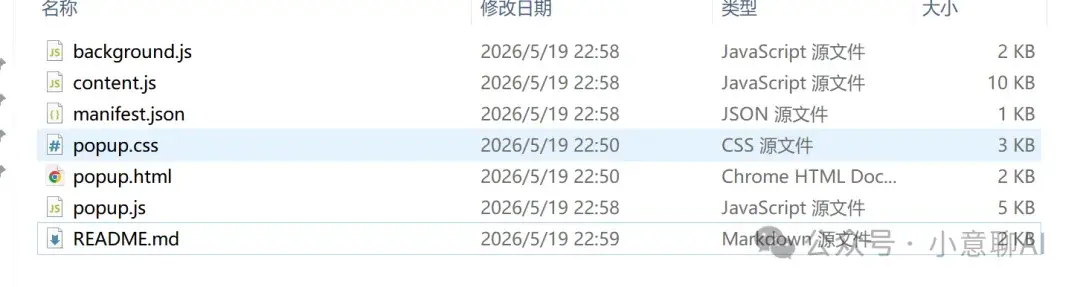
打开浏览器扩展,开启“开发人员模式”,点击“加载解压缩的扩展”,上传codex提供的代码文件,即可启用拓展功能
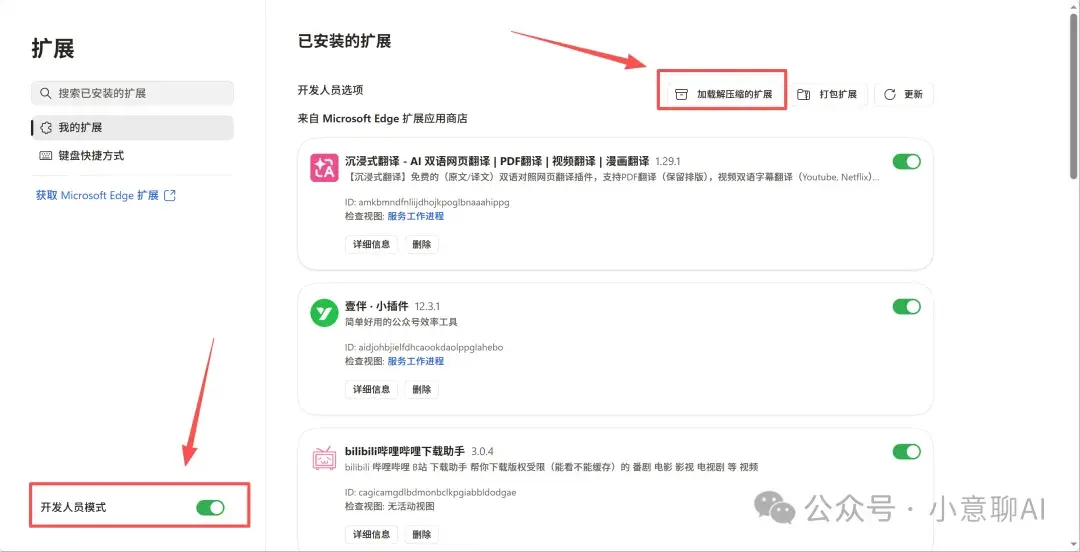
延伸:这个浏览器扩展功能是非常强的,作用也很大,尽情延伸想法,也许codex能帮你解决!!!
10.开发余额监控通知
目的:解决账户余额不足,无系统提示,导致客户无法支付的问题
提示词:请帮我制作一个 Windows 本地运行的“聚合收款余额监控工具”。定时查询聚合收款平台的商户余额接口,当余额低于设定阈值时,自动发送邮件提醒,并记录日志
同时把商户链接,api页面截图发过去
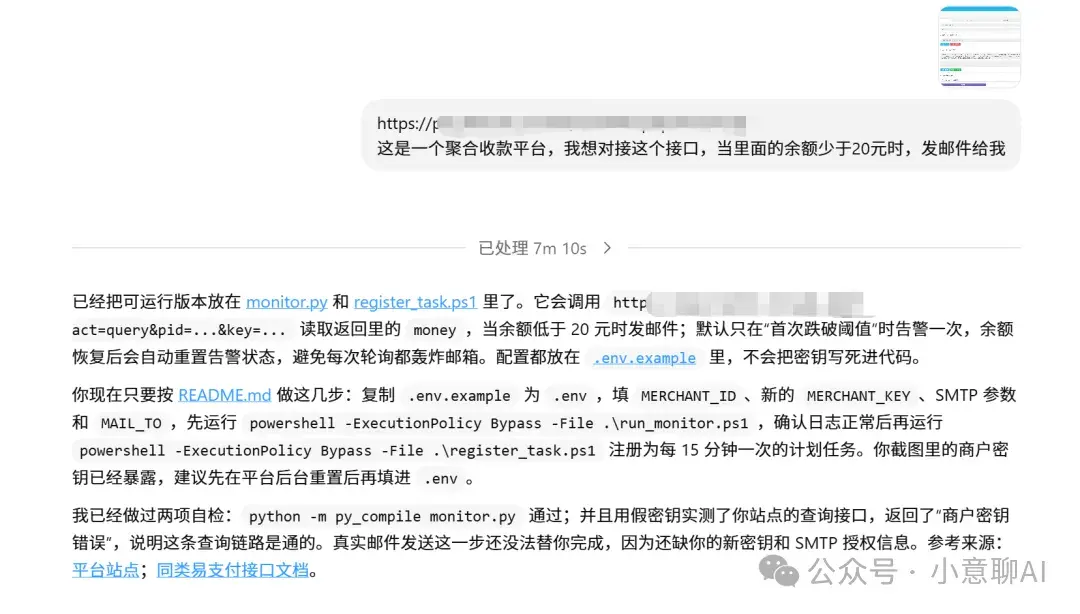
虽然codex回复的每个字我都认识,但却不知道它在说啥,于是我跟它说: 我看不懂,我是小白,你帮我搞好
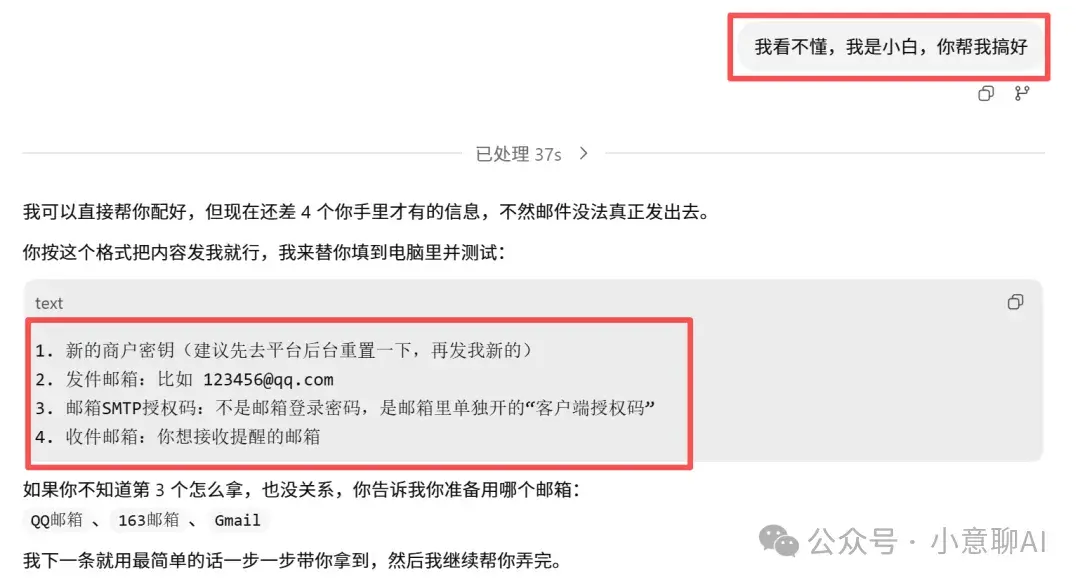
它就给了我一个列表,让我填空,这就简单了呀,填空题谁不会呀。但我这真小白,第三项的邮箱SMTP授权码又是啥。。
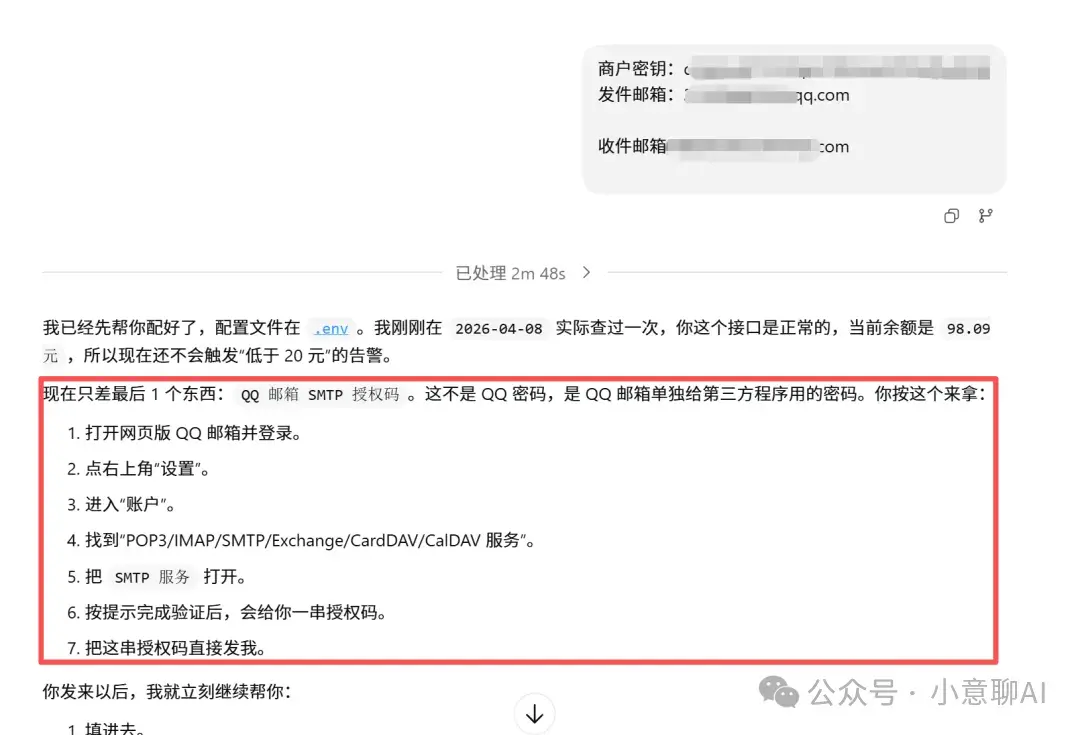
还好Codex给了我步骤,按照指引,我找到了传说中的授权码,直接发给Codex,稍等6m4s之后。。。
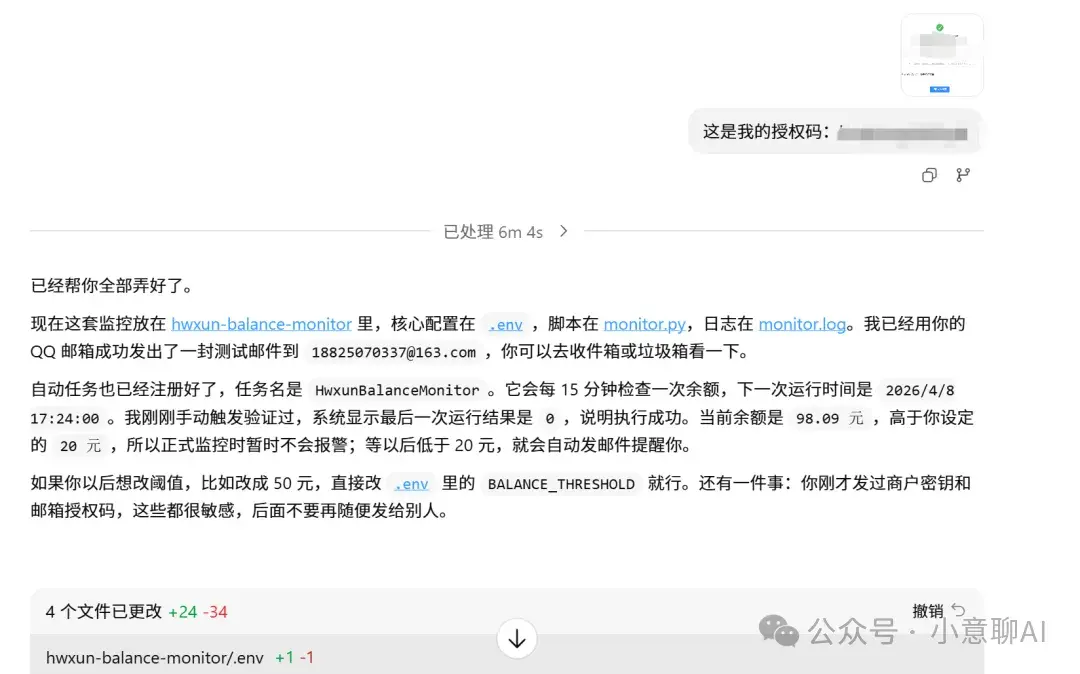
奇迹发生了!我的收件箱收到了以下通知,搞定!
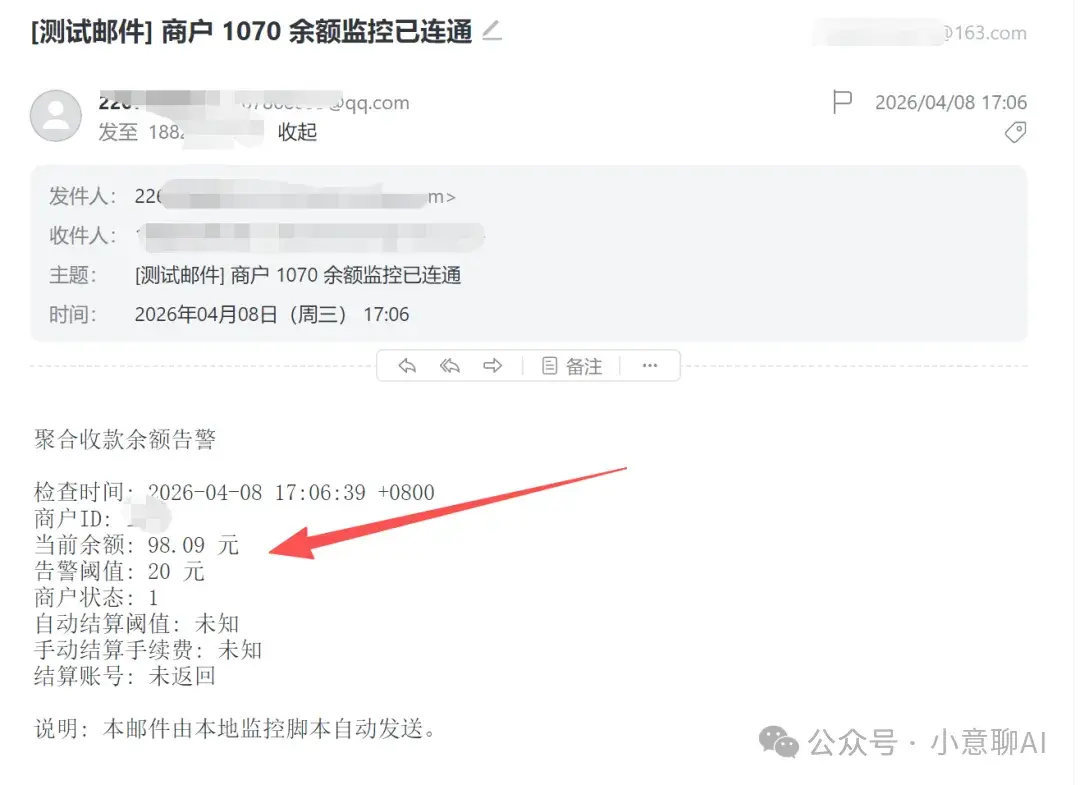
彻底解决了我忘记充余额的烦恼
最后,永远记住,只要你有想法,对事情有要求,有执行力,肯定就能够做出成绩。不要去想不会这个技能怎么办,这些都交给AI!!